2026.08.16 SUNAKITA AI WORKSHOP

秋田 AI講習会
受講者用スマホ資料

見て驚く → 自分でも触れる → 持ち帰れる

9:30–12:00 / ALVE 4F 洋室A

0%
まだ読んでいません
← 目次01 / 11
CHAPTER 01 ・ 9:30–9:45 ・ 15 MIN

現場でのAI活用のリアル

まずは、講師が毎日どうAIを使っているか。そして、私の周りでこの1年に本当に起きたことから。

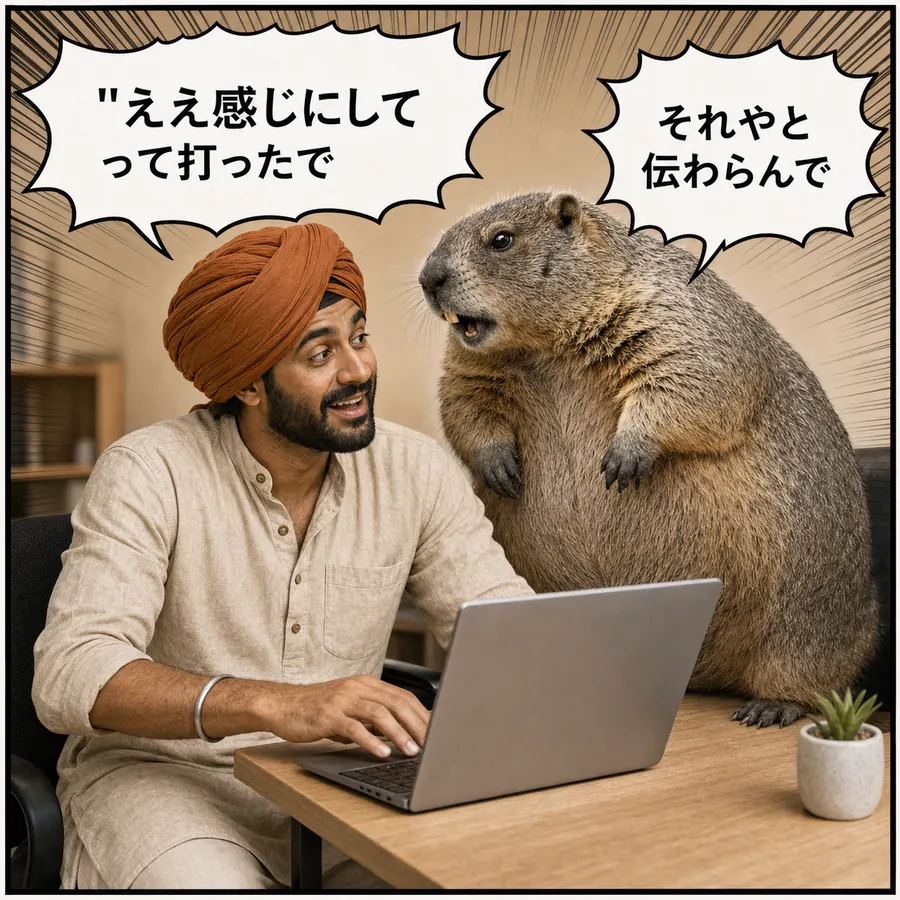
1コマ漫画:ラジーブとマルモが並んで手を振り、講習の開幕を告げる
PROFILE / 自己紹介
講師 船木 美菜
船木 美菜
MINA FUNAKI
Webデザイナー / 千葉の会社にリモート勤務・秋田在住

千葉の会社にリモートで勤める
Webデザイナーです。

毎日、AIと会話ChatGPT・Claude・Gemini の3つと、毎日話しています。
寝る寸前まで制作仕事以外でも、寝る直前までAIと何かを作っています。
寝ている間も稼働時間がかかる作業は、寝る前に指示を出しておきます。

毎日、この3つのAIと
会話しまくっています。

ChatGPTいちばん長く使っている相棒

Claude作らせる・動かす担当
Gemini画像まわりで出番が多い

※ どれが自分に合うかは、今日の最後の章でお話しします。結局、どのAIを使えばいいの? →

寝る前に指示して、
起きたら、できている。

時間がかかる作業は、寝る前にAIへ投げておく。朝、起きたら仕上がっている。——これが今の普通です。

CASE / 最近AIで作ったもの

先々週、結婚式がありました。その2次会で、何かやれないかなと。
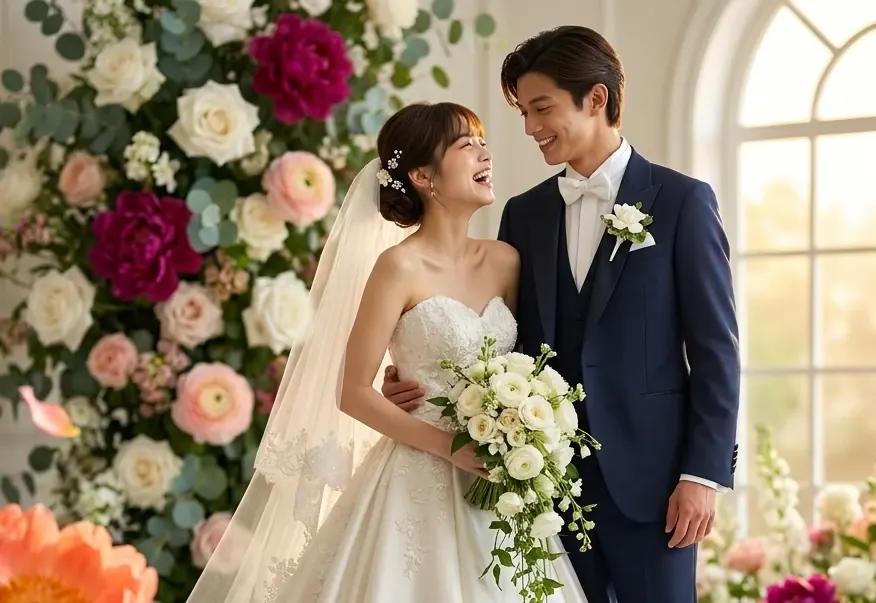
結婚式のイメージ

定番の写真ムービーを作るか〜、ついでに新郎の曲も作るか〜。

① 写真ムービー2次会の定番。撮りためた写真をスライドショーにする。
② SUNO AI で新郎の曲オリジナル曲をAIで作って、会場で流そう!

※ SUNO(スノ)AI=歌詞と雰囲気を伝えると、曲になるサービスです。

しかし、相手の花嫁さんの写真が無い。

じゃあ、その場で作るか。

  • 01
    1次会で撮った写真を使って、すぐスライドショーに。素材が無いなら、今この場で撮ったものを使えばいい。
  • 02
    初見の曲は馴染みが無い。歌詞をカラオケみたいに画面へ。知らない曲でも、歌詞が出れば一緒に楽しめる。
  • 03
    当日、2次会の会場で作業。ノートPCを開いて、その場で組み上げる。
歌詞をカラオケ風に表示した画面
カラオケ風に歌詞を出した画面。歌詞がカラオケのように色づいていきます(実物の映像38秒は、講習の中でお見せするものです)。

30

会場で作りはじめて、
30分後には披露できました。

昔の私なら、3日前から準備していました。

REALITY

現場で、
起きてること。

ここからは仕事の話。私の周りで、この1年で本当に起きたことです。

WORK / 実績

200万円クラスのWebサイトを、AIで3,000円で作りました。

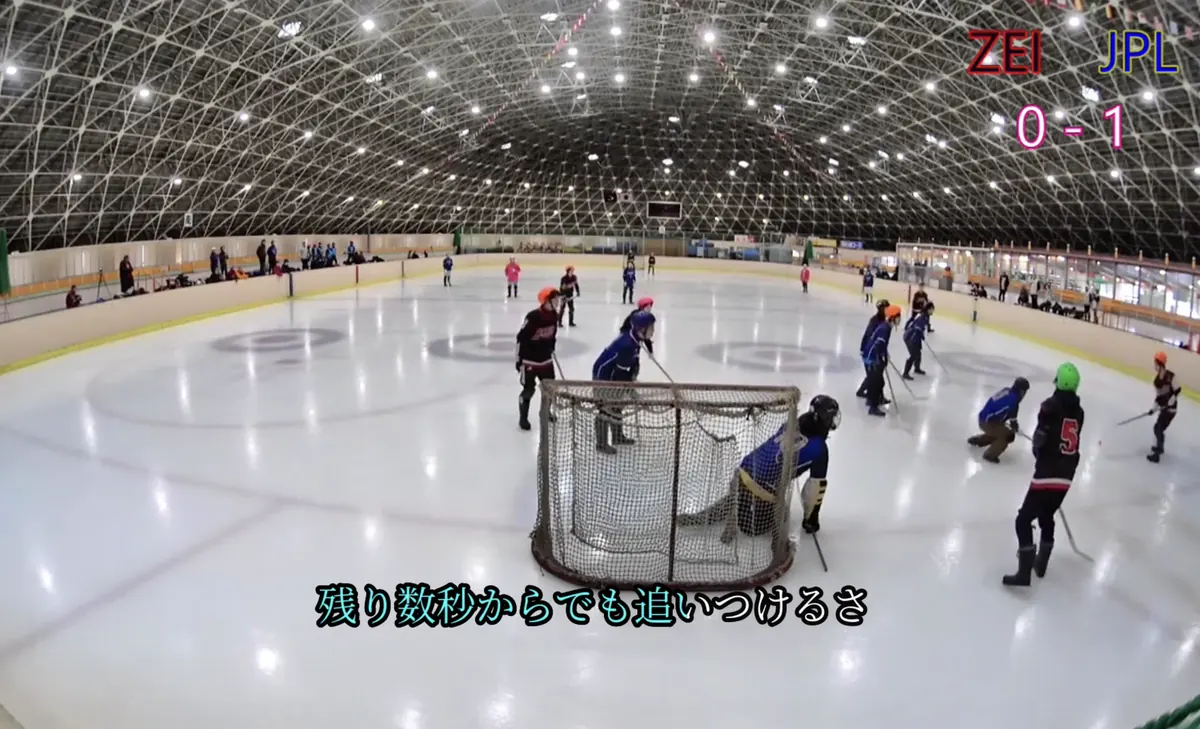
ながぐつアイスホッケー連盟のサイトリニューアル。かかったのは、AI(Claude)の月額サブスク代3,000円ほどだけ。——ただし、難しいことは何もしていません。
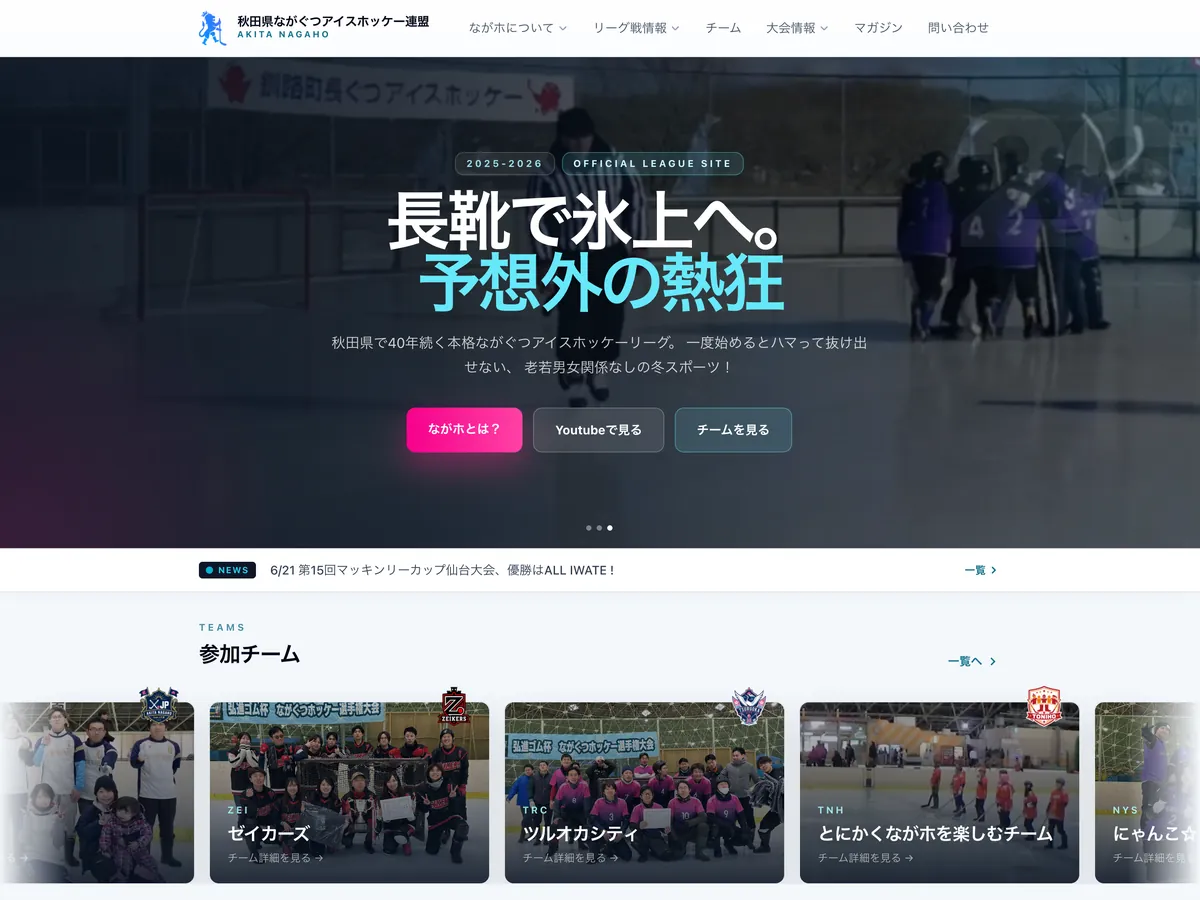
秋田県ながぐつアイスホッケー連盟のWebサイト
秋田県ながぐつアイスホッケー連盟のWebサイト(トップページ)

※ 3,000円はAIの利用料だけの話で、作業する時間は別です。

1/10

仕事の手間が、1/10になりました。(ガチ)

REALITY / 1コマ漫画
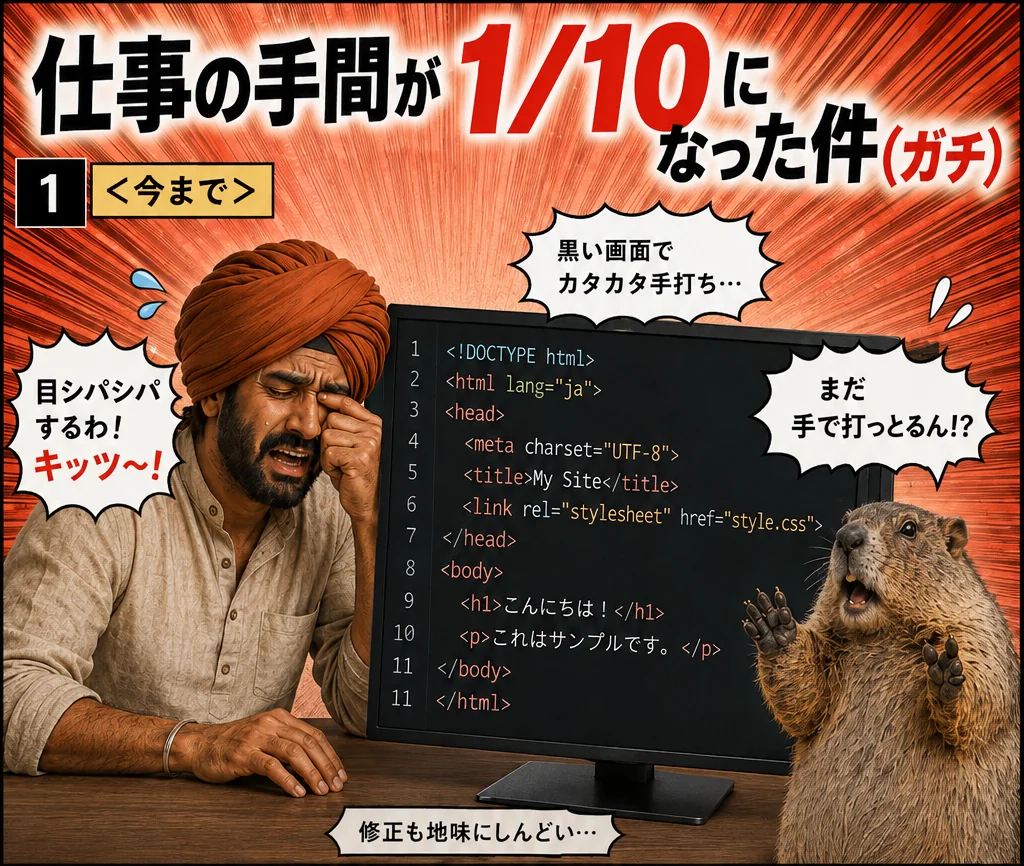
漫画1コマ目:今までは黒い画面でコードを手打ちしていた
① 今まで:黒い画面でコードを手打ち
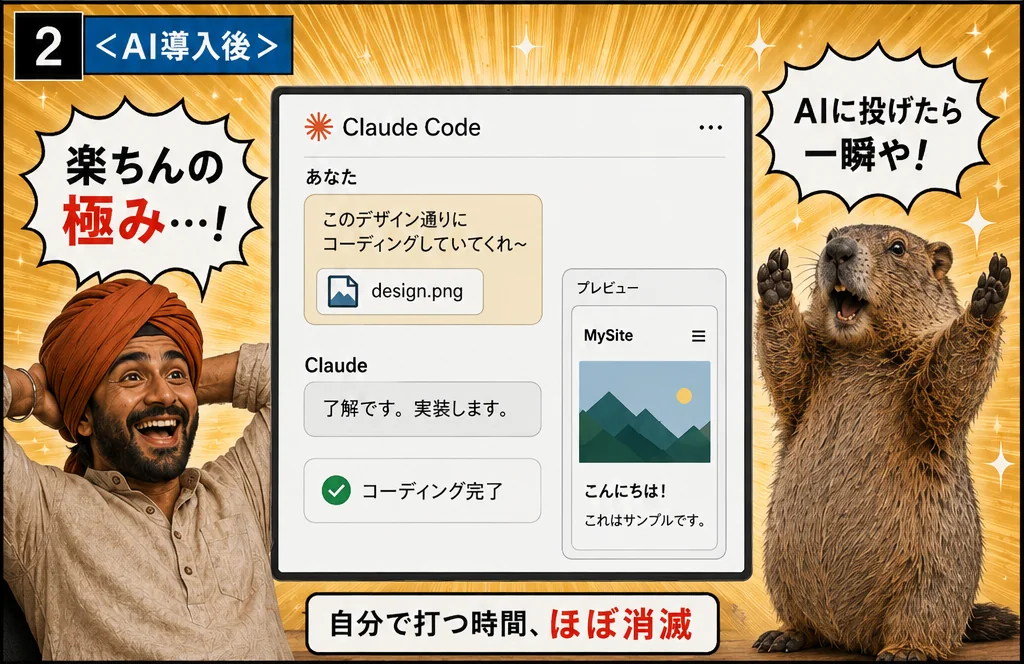
漫画2コマ目:AI導入後はデザインを渡すだけでコーディングが終わる
② AI導入後:デザインを渡すだけでコーディングが終わる。自分で打つ時間、ほぼ消滅。

手間より大きいのは、
抵抗感」が減ったこと。

BEFORE

エディタという画面で、コードをカタカタ打って、Webサイトの見た目を作る。

NOW

コードを手で打つことは、もう、ほぼありません。

やる前の「重い気持ち」が消える。時短よりも、こちらのほうが効きます。

私の仕事の8割は、AIに
あれやって!」「これやって!」と言うこと。

残りは、出てきたものを調整して、決めること。
手を動かす人から、指示して決める人へ。

仕事中に、
ごまプリンを作る余裕
ができました。
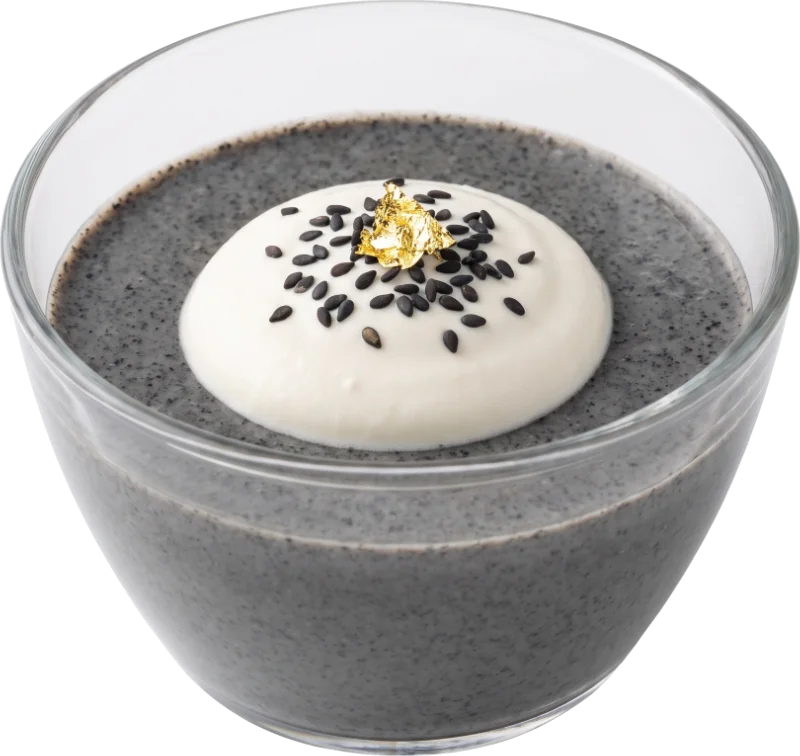
仕事中に作ったごまプリン
CHANGE / 現場での変化

この1年で、こうなりました。

  • 01
    デザイナーじゃない人が、Webサイトを作る
  • 02
    営業さんが、広告を作る
  • 03
    お客さんから、ChatGPTで作った画像で修正依頼が来る「こんな感じで」と、画像を添えて送られてくる時代。
  • 04
    記事を書いてもらっていたライターさんへの発注が、ゼロに以前は外部にお願いしていた仕事が、社内で完結するようになった。

4つとも「自分の職種の外に手が伸びている」例。ご自身の職場に置き換えて想像してみてください。

毎年採っていた新卒を、
今年は無しに。

昨年度に辞めた人も割といます。それでも追加の採用はしていません。AIが入ったことで、割と回ってしまっているからです。

1人の人が1つの職種だけ、
ではなくなってきた。

裏を返せば——
今日からあなたも、職種の外に手を伸ばせます。

TODAY'S MAP

今日は、この12項目を全部やります。

✋ = みなさんが手を動かすところ(この2つ)

詰まっても大丈夫。最後に質問タイムがあります。

今日は、
失敗してOKです。

うまくいかないのが普通なので、気軽に聞いてください。
——では、はじめましょう。

GLOSSARY / この章の用語(タップで説明)
← 目次02 / 11
CHAPTER 02 ・ 9:45–9:56 ・ 11 MIN

AIの基本

まずはこの3つだけ覚えて帰ってください。それと、今日何度も出てくる用語を5つだけ。

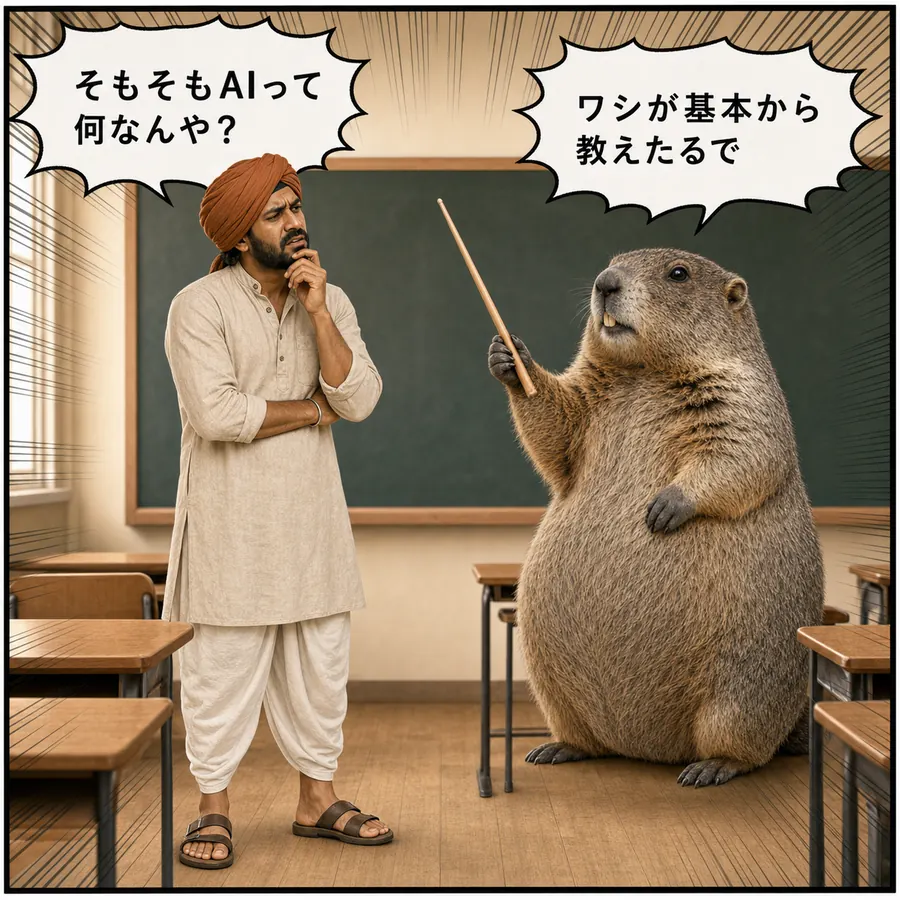
1コマ漫画:首をかしげるラジーブに、マルモが先生のように教える構え
BASIC / メインの3強

メインで使われているAIは、
この3強です。

※ どれを選ぶかは、今日の最後の章でお話しします。今は名前だけで大丈夫です。

BASIC / それ以外のAI

3強が「なんでも屋」なら、
専門店みたいなAIもあります。

…など、数えきれないほどあります。全部を覚える必要はありません。(カードをタップすると各サービスが開きます)

2026.08 現在

で、結局なにができるの?
——AIで、ここまでできるようになりました。

色がついている6つは、講習の中で実際にお見せします(タップでその章へ)。1年前にはできなかったものが半分以上です。

ふたつだけ、気をつけてください。

① たまに、間違えます日付・値段・営業時間などの事実は、必ず自分で確認を。AIは自信満々に間違えます。
② 個人情報は入れないお客様の名前・電話番号はNG。「お店の雰囲気」など、一般的な情報に置きかえて伝えます。

この2つさえ守れば、あとは自由に触って大丈夫です。

KEYWORDS / よく使う言葉

今日、たぶん何度も出てきます。
この5つだけ覚えて帰ってください。

タップすると説明が開きます。下にも順番にまとめました。

KEYWORD 01 ・ PROMPT

プロンプト

= AIへの「指示文」。お願いの言葉そのもの。

「秋田の居酒屋のチラシを作って」——これがプロンプトです。特別な書き方はありません。ただし、同じAIでも指示の書き方で出てくるものが大きく変わります。だから今日は、その「型」をお渡しします。

KEYWORD 02 ・ CONTEXT

コンテキスト

= AIが今の会話で覚えている「前提」

お店の情報、これまでのやりとり、渡した写真や資料。これが貯まるほど、毎回イチから説明しなくてよくなります。
注意:新しい会話を始めると、基本はリセットされます。

→ 日々のコツ:なんでもデータにしておく
KEYWORD 03 ・ TOKEN

トークン

= AIが文章を読み書きするときの、量の単位。

日本語だと、だいたい1文字=1〜2トークン。「1回にどれだけ扱えるか」「いくらかかるか」「無料でどこまで使えるか」は、だいたいこの単位で決まっています。長い文章を投げると、その分たくさん使います。

KEYWORD 04 ・ AI AGENT

AIエージェント

= 答えるだけでなく、手を動かして最後までやるAI。

チャットは「答えてくれる人」。エージェントは「やってくれる人」。フォルダを開き、画像を変換し、サイトを作って公開するところまで、勝手に進めます。——今日、実際にやります。

→ 10:13に仕込んで、11:22にお披露目=本日の山場
KEYWORD 05 ・ VIBE CODING

バイブコーディング

= コードを書かず、話しかけるだけで作ること。

「こういうのが欲しい」と伝えるだけで、アプリやツールができあがる。2025年に広まった言葉です。専門知識ではなく、雰囲気(vibe)と会話で作る。だから、この呼び方になりました。

実は、この人たちも
ハマっているそうです。

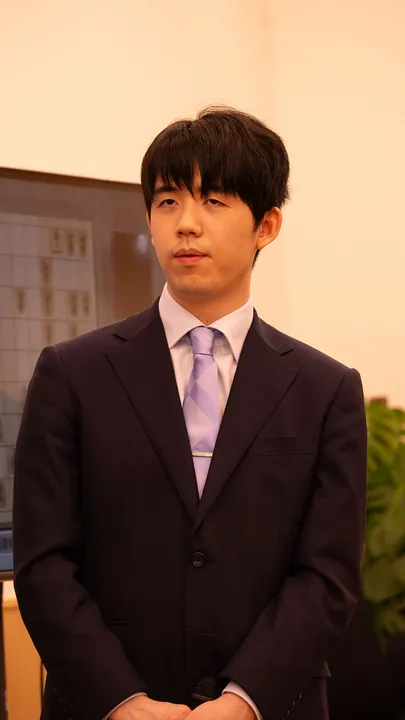
藤井聡太さん藤井 聡太バイブコーディングにハマっているとのこと。

Photo: Thetrungtran2002 / Wikimedia Commons — CC BY-SA 4.0

本田圭佑さん本田 圭佑同じく、自分で作る側にまわっているそう。

Photo: Светлана Бекетова (soccer.ru) / Wikimedia Commons — CC BY-SA 3.0

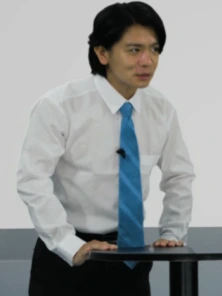
野田クリスタルさん野田クリスタルAIでゲームを作っているそうです。

Photo: デジタル庁 / Wikimedia Commons — CC BY 4.0

アイデアさえあれば、
誰でもエンジニアになれる。

もう、そういう時代に来ています。今日はその入り口までご案内します。

GLOSSARY / この章の用語(タップで説明)
← 目次03 / 11
CHAPTER 03 ・ 9:56–10:13 ・ 17 MIN

プロンプトの組み方

今日いちばん持ち帰り価値が高い章です。ここを読めば、帰宅後も自分で使い続けられます。難しい呪文を覚える話ではありません。

1コマ漫画:適当に打ち込むラジーブに、マルモがあきれ顔でダメ出し
PROMPT / まず前提から

最近のAIは、頭がどんどん良くなっています

自分で考えて動くようになったので、「こうしたい」「こうなりたい」という希望を伝えるだけで、割とうまくやってくれます。

でも、「思ってたのと違う」は
やっぱり起きます。

AIは、あなたの頭の中を見られません。

「おしゃれなチラシを作って」と言うと、AIは“世界中の平均的なおしゃれ”を出してきます。あなたの思っているおしゃれとは、違います。

足りないのは、センスではありません。情報です。

BEFORE → AFTER

同じAIです。変えたのは、伝え方だけ

BEFOREざっくり指示で出てきたチラシ
店名も価格も勝手に作られ、下の日本語が崩れています。
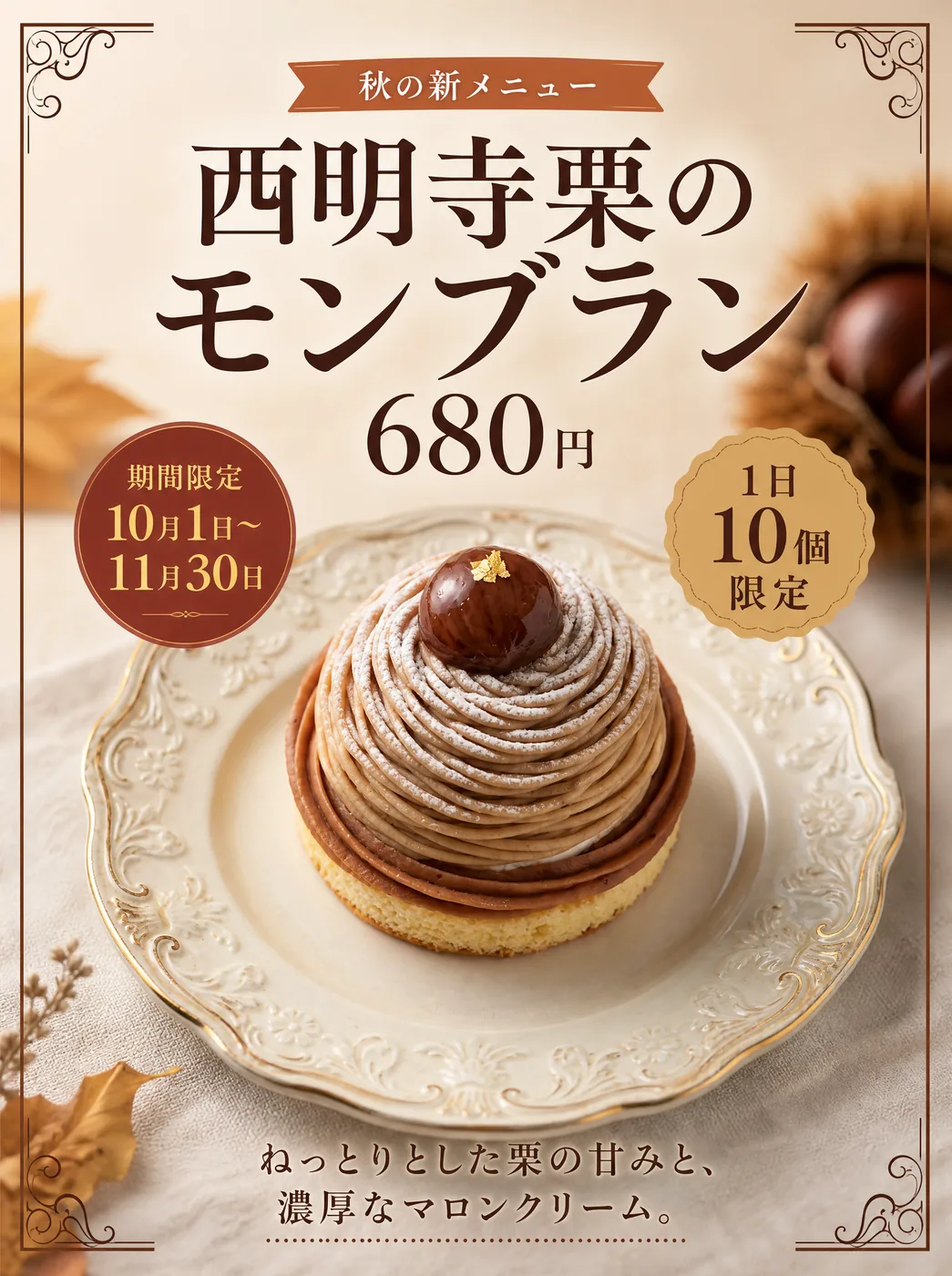
AFTER細かく指示して出てきたチラシ
伝えた情報が、そのまま入っています。

写真(モンブラン)を添付しているのは、両方とも同じ。変えたのは下の「書き方」だけです。

BEFORE / 1行だけ
秋の新メニューのチラシを作ってください。

📎 モンブランの写真を添付

AFTER / 項目に分けて書く(YAML)
対象:
  業種: 秋田市の小さな喫茶店
  成果物: 秋の新メニュー告知チラシ
  形式: A4タテ
  用途: 店頭掲示用
  ターゲット層:
    主要: 30〜50代の女性
    客層の傾向: 常連客中心

掲載内容:
  メニュー名: "西明寺栗のモンブラン"
  価格: "680円"
  キャンペーン:
    見出し: "秋の新メニュー"
    期間: "10月1日〜11月30日"
    数量限定: "1日10個限定"
  商品説明: "ねっとりとした栗の甘みと、濃厚なマロンクリーム。"

デザイン仕様:
  ビジュアルスタイル:
    雰囲気: 落ち着いたアンティーク調
    写真クオリティ: フードコーディネーターと食の専門カメラマンによるプロ品質
    写真枚数: 1枚
  レイアウト要素:
    - 四隅に雰囲気に合わせたコーナーフレームを追加
    - メニュー名を大きく配置
    - 文字のジャンプ率にメリハリをつける
    - 関係のない文字は一切排除する

📎 同じくモンブランの写真を添付。店名・商品名・価格をご自身のものに書き換えて使えます。

4つの型

迷ったら、この4つを埋めるだけ。

  • 01
    誰に向けて?40〜60代の女性/常連さん/はじめて来る人
  • 02
    何を?新メニューの告知/お店の紹介/お知らせ
  • 03
    どんな雰囲気で?落ち着いた/かわいい/手書き風/和モダン
  • 04
    どんな形で?A4タテのチラシ/150文字のSNS投稿/3案ください

全部埋めなくても大丈夫。うまくいかないときは、足りない部品を探してください。

言葉で説明するより、
1枚見せたほうが速い。

Pinterest で「こんな感じ」を探す作りたいイメージに近い画像を1枚見つけて、そのままAIに渡します。
「この雰囲気で作って」と言うだけ雰囲気・配色・レイアウトが、言葉を尽くすより正確に伝わります。
用語

これを 「リファレンスさせる」 と言います。

リファレンス=参考。画像だけの話ではありません。「この投稿と同じ感じで書いて」と過去の文章を渡すのも、りっぱなリファレンスです。

気に入った1枚から、
プロンプトを逆算する

YAMLもJSONも、「項目に分けて書いたプロンプト」のこと。AIが読み違えにくく、あとから1行だけ直すのも簡単です。書き方を覚える必要はありません。

  • 01
    好きな画像を、AIに渡す。さっきの「リファレンスさせる」と同じことをします。
  • 02
    「この画像を精密に再現するためのプロンプトを出して」と頼む。YAML形式でも、JSON形式でも。どちらでも構いません。
  • 03
    出てきたプロンプトを、自分用に書き換える。店名・商品名・価格を差し替えれば、自分のチラシになります。
コピペOK / 画像を添付して
この画像を精密に再現するためのYAMLプロンプトを出してください。
コツ

読みにくければ 「日本語のYAML形式で」

英語で返ってきて分からないときは、そう頼めば日本語で出してくれます。JSON形式も同じです。
今日いちばん持ち帰ってほしいこと

うまいプロンプトを、書こうとしなくていい。
プロンプトを書くのも、AIにやらせる。

私が毎日やっているのは、これです。

やり方は、3つだけ。

  • 01
    やりたいことを、ざっくり日本語で言う。きれいな文章にしなくていい。箇条書きでも、話し言葉でもいい。
  • 02
    「これを実現するためのプロンプトを作って」と頼む。作らせる前に、作り方を作らせる。
  • 03
    出てきたプロンプトを、そのまま使う。気になるところだけ直せばいい。ゼロから書くより、ずっと速い。
COPY & PASTE

この言い方を、そのまま使ってください。

コピペOK / 〇〇と△△だけ書き換え
これから〇〇を作りたいです。
目的は△△です。

いきなり作りはじめないでください。
まず、これを高い精度で実現するための
プロンプトを作ってください。

足りない情報があれば、
先に私に質問してください。
  • 01
    「いきなり作らないで」先走りを止める。ここが無いと、すぐ作りはじめてしまう。
  • 02
    「プロンプトを作って」考える仕事もAIに渡す。自分は目的だけ言えばいい。
  • 03
    「足りない情報は質問して」AIが逆に聞いてくれる。答えていくだけで、プロンプトが完成する。いちばん効くのはこれ。

毎回、ゼロから書かなくていい。

① 自分の情報を、一度覚えさせるお店の名前・場所・雰囲気・お客さん層を最初に伝えておくと、毎回入力しなくてよくなります。——これが、さっき出てきた「コンテキスト」です。
② うまくいったプロンプトは、保存する一度当たった言い方は、次も当たります。メモアプリでも十分。私は専用のツール(QuickDrop)を使っています。
EXAMPLES / そのまま使えます

たとえば、こんな言い方。

SNSの告知文がほしい
秋田市の小さな喫茶店です。
10月から新しいモンブランを出します。
Instagramの投稿文を3案ください。
40〜60代の女性に届くように、落ち着いた言葉で。
絵文字は控えめ、150文字くらい。
チラシを作りたい
A4タテのチラシを作ってください。
内容:11月3日の秋祭りのお知らせ
場所:〇〇神社/時間:10時〜15時
雰囲気:手書き風であたたかく、文字は大きめ
高齢の方も読めるよう、情報は5つまでに絞って。
返信の文面に困った
お客様から「予約の時間を変えたい」と
連絡が来ました。
丁寧だけど、かたすぎない返信文を3パターン。
うちは個人経営の小さな店です。
考えがまとまらない
新しいメニューを考えたいのですが、
頭の中がまとまっていません。
私に質問しながら、一緒に整理してください。
質問は、一度に1つずつでお願いします。

4本目は「AIに質問させる」型。今日の本題(プロンプトを書くのもAIにやらせる)と同じ考え方です。

🎁 本日の特典

当たったプロンプトは、
貯めて、呼び出す。

QuickDropプロンプトを保存して、すぐ呼び出せる講師の非公開ツール。特典としてお渡しします。
AI用語辞典&プロンプト集今日出てきた言葉の意味と、そのまま使えるプロンプト一式。あとで見返せます。
GLOSSARY / この章の用語(タップで説明)
← 目次04 / 11
CHAPTER 04 ・ 10:20–10:43 ・ 23 MIN ・ ✋ 手を動かします

画像生成をしてみよう

前半は講師の実演(インフォグラフィック)、後半の12分はみなさんのワーク(料理写真のミニチュア化)。全員が1枚作り終えるのがゴールです。

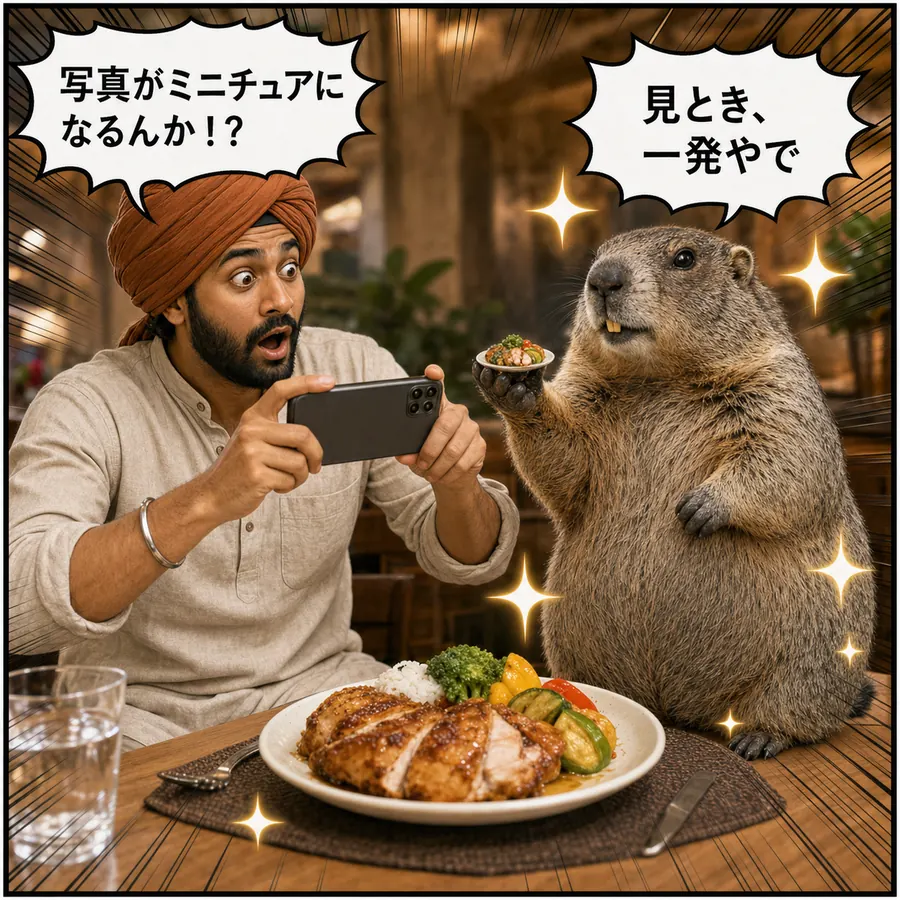
1コマ漫画:写真を撮るラジーブと、ミニチュアを掲げて自慢するマルモ
IMAGE GENERATION / いまの実力

デザイナーやイラストレーターが、「ピンチ」と言われるほどになりました。

実際に、仕事が減っているという話も聞きます。
——裏を返せば、専門職でなくても同じものが作れる、ということです。

いまや、日本語がほぼ完璧です。

Nano Banana Pro2025年11月登場。Gemini から使えます。
ChatGPT Image 2.0今年、大幅にアップデート。おなじみの ChatGPT から。

少し前まで、AIの画像に日本語を入れると必ず崩れていました。それが、ほぼ無くなりました。

DEMO / 講師の実演

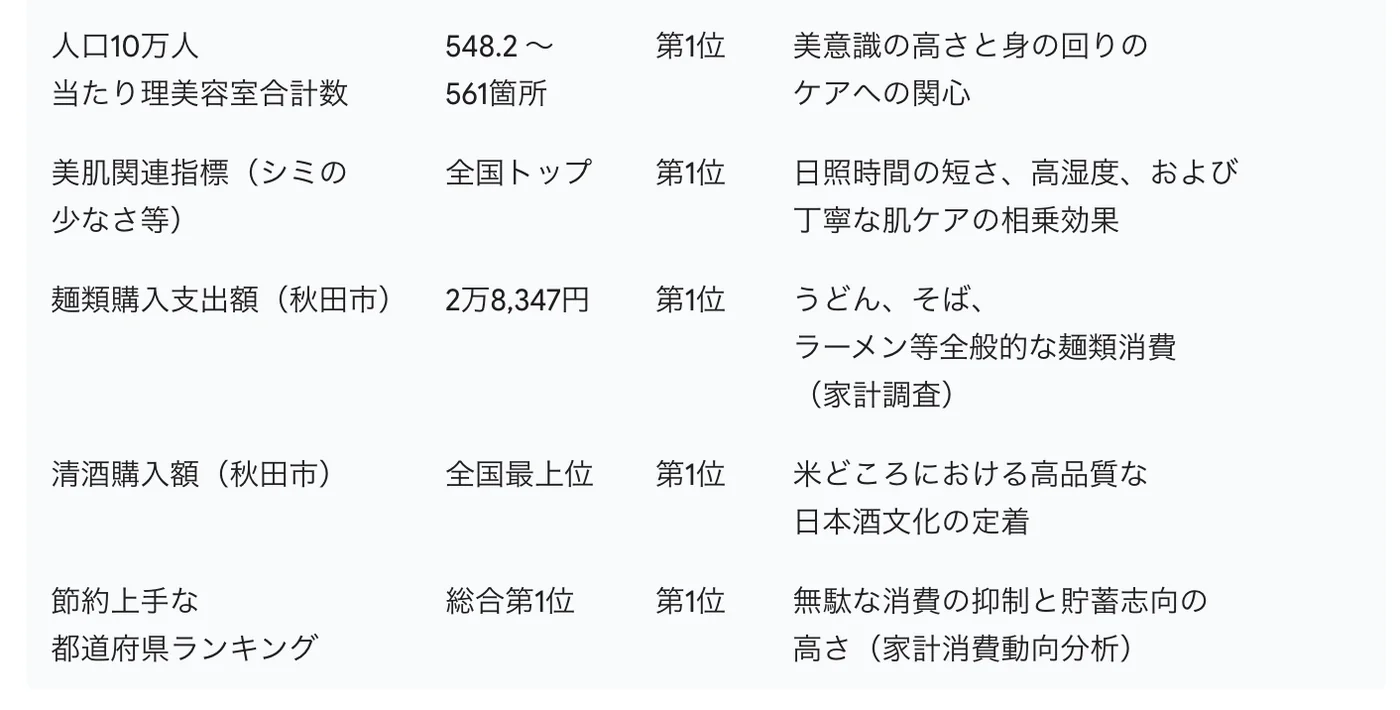
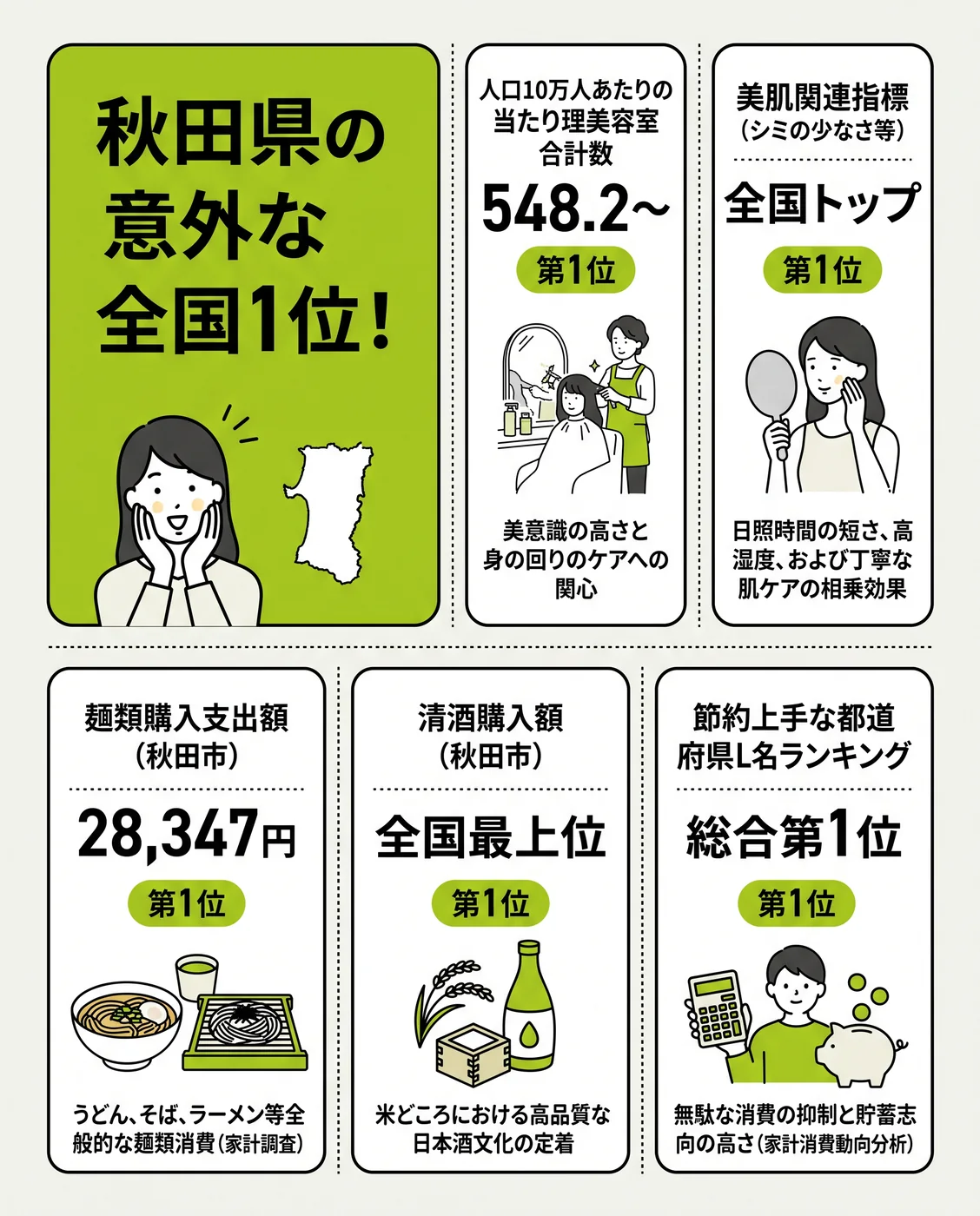
「秋田県が全国1位のもの」を、1枚の画像にまとめます。

秋田県が全国1位のものを調べた表
Deep Research で先に調べておいたデータ。——この表のままでは、誰も読んでくれません。

まず、ざっくり頼んでみます。

PROMPT / 表の画像を添付して
この「秋田県が1位なもの」をまとめた表を、
1枚のインフォグラフィック画像にまとめて。
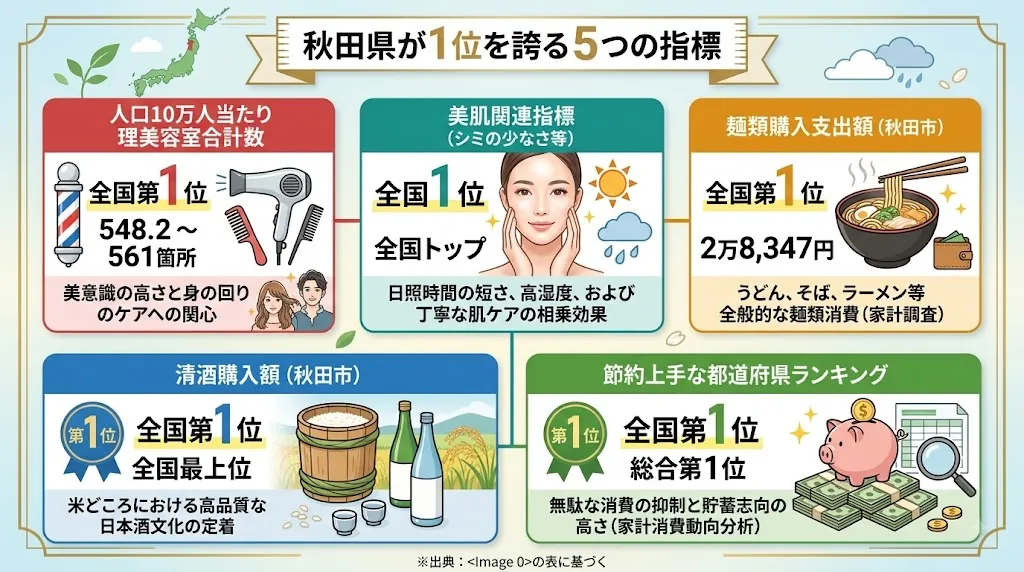
ざっくり指示で出てきたインフォグラフィック
これでも、悪くはありません。ただ、あと一歩ほしい。
COPY & PASTE

日本語を正しく出す、おまじない。

コピペOK / 指示の最後にくっつける
日本語が正しいか出力前に確認。
重複してないか出力前に確認。

この2行を足すだけで、文字の崩れがぐっと減ります。指示の最後に、そのままくっつけてください。

※ 完璧ではありません。たまに混ざります(このあとの完成版にも1か所だけ崩れが残っています)。

好きなデザインを、JSONに変換する。

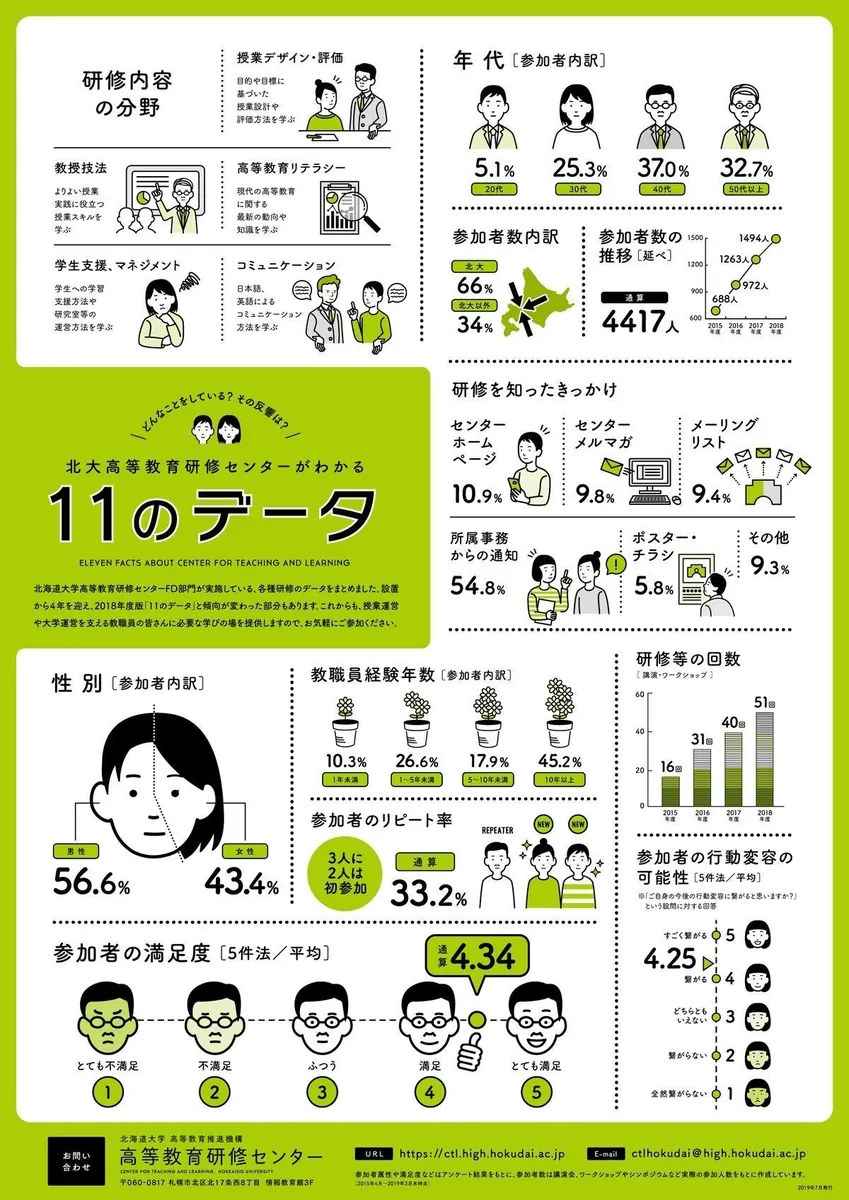
参考にしたインフォグラフィック
参考にした1枚

出典:北海道大学 高等教育推進機構 高等教育研修センター「11のデータ」(2019)

コピペOK / 参考画像を添付して
この画像をJSONとして出力し、
他のデータでも同じトンマナで
デザインを作れるようにしてください。

さきほどやった「リファレンスさせる」の応用です。真似るのは中身ではなく、色・線・余白の“気分”だけ。

出てきたJSONを、そのまま使う。

infographic_design_system.json(抜粋)
"meta": {
  "label_ja": "ライムグリーン系データポスター",
  "tone_keywords": [ "清潔", "親しみやすい", "教育的", "非威圧的", "1色アクセント" ]
},
"design_tokens": {
  "color": {
    "primary": { "hex": "#8FC31F", "role": "アクセント。全面積の20〜25%を上限。" }
…
実際に投げたプロンプト / 表の画像+JSONを添付
添付画像の情報「秋田県の意外な全国1位!」を、添付のjsonプロンプトを参照して4:5のインフォグラフィックにして出して。

クリーンなグラデーション、なめらかな階調、整理された高精細描写、主役はシャープに、背景は澄んでクリア、フィルムグレインなし、粒状ノイズなし、斑点ノイズなし、ザラつきなし、過剰な微細ディテールなし。Illustratorで作成したベクター画像のクオリティ。関係の無い文字や文章を追加しない。アイコンやイラストのトンマナを合わせる。情報は詰め込みすぎず、余白を取り雑誌のようなレイアウトで。8K。フォントは日本語はNoto sans JP。数字などはDIN。日本語が正しいか出力前に確認。重複してないか出力前に確認。

長く見えますが、2段落目はほとんど毎回同じ定型文です。

同じデータ、同じAI。JSONを渡しただけ

ざっくり指示ざっくり指示で出てきたもの
JSONを渡したJSONを渡して出てきたもの

よく見ると右にも「府県L名」という崩れが1か所あります。おまじないを入れても、たまに混ざります。

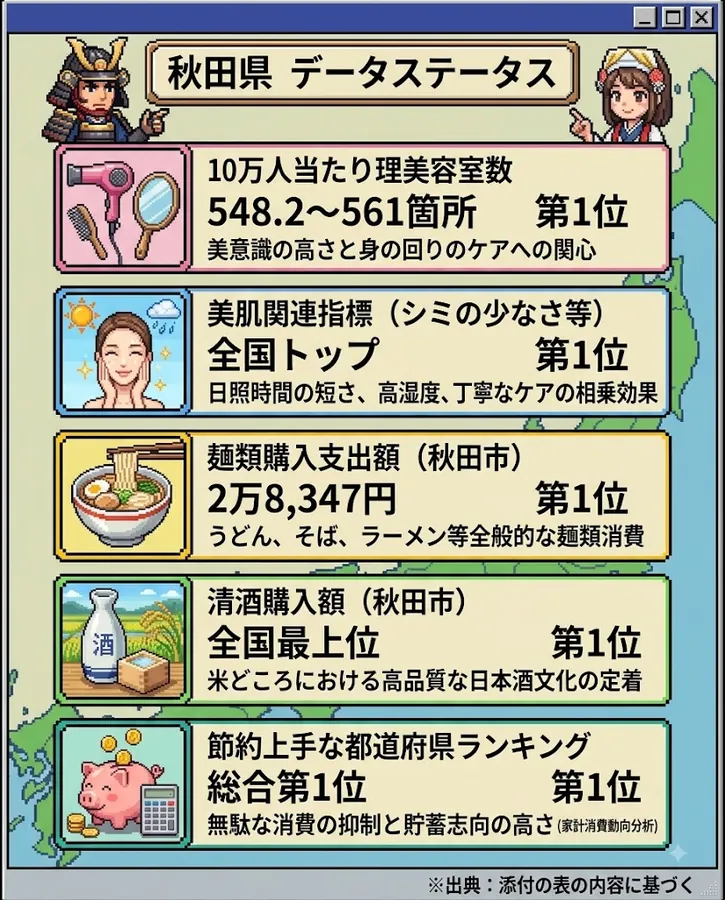
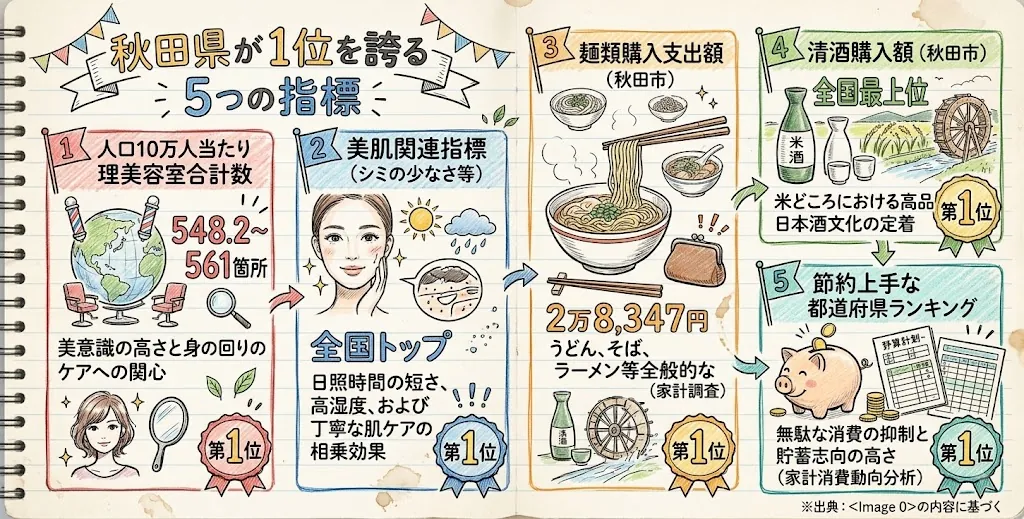
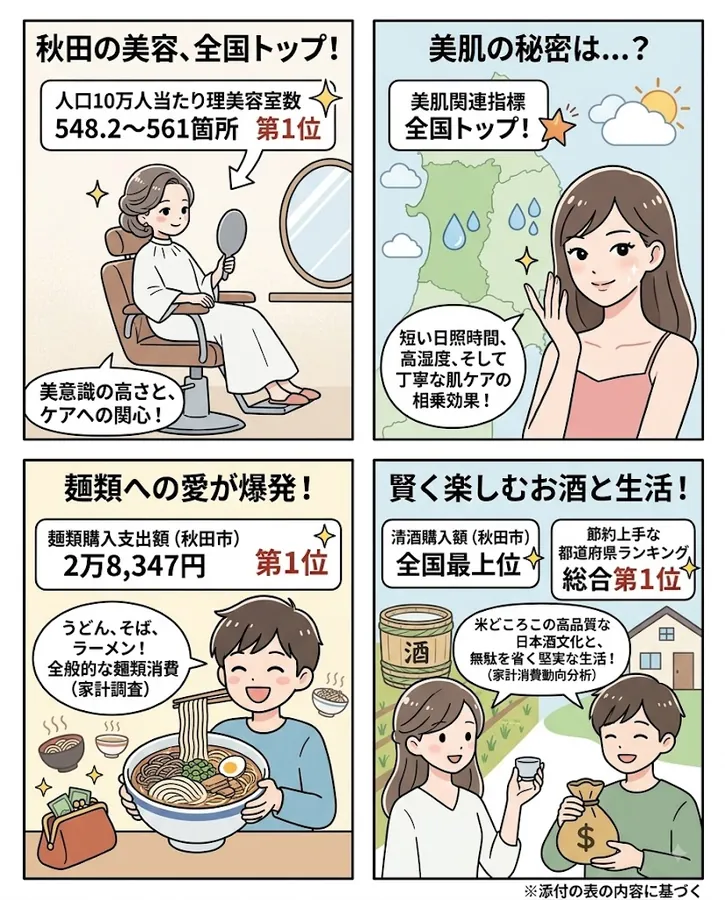
スタイルは、言葉ひとつで変わります。

ドット絵風
「ドット絵風で」
手描きノート風
「手描きノート風で」
漫画風
「この表の内容を漫画にして」

同じデータで、これだけ変わります。ワークのアイデア出しにも。

比率も、言うだけで変わります。

1:1SNS投稿の基本
4:5 / 3:4縦長。投稿で目立つ
16:9YouTube・スライド
9:16ショート動画・スマホ全画面

「4:5で出して」と足すだけ。作り直しではなく、最初から言っておくのがコツです。Instagramの投稿なら1:1か4:5、リール・TikTokは9:16、YouTubeのサムネは16:9。

覚えておくと効く、3つ。

「トンマナを合わせて」いちばん使う一言。色・線・雰囲気をまとめてそろえてくれます。バラバラな画像が、シリーズものになります。
フォント名を指定するこれだけで仕上がりが上がります。Google Fonts は無料。日本語は Noto Sans JP がおすすめ。数字は DIN。
生成が尽きたらGoogle FLOW に逃げる手があります。
みんな同じ見た目になりがち、への答え

人と同じにならないコツ。

  • 01
    SNSやPinterestから、インスピレーションを集める「いいな」と思ったものを、その場でスクショしておくだけで十分です。
  • 02
    好きなスタイルを見つけたら、JSONにして保存するさっきの「JSONに変換してください」を使います。自分だけの型ができます。
  • 03
    次からは、それを渡すだけ渡すたびに“自分の絵”で返ってくるようになります。
✋ WORK / ここから12分・手を動かします

さあ、ミニチュア
作ってみましょう。

スマホに入っている料理の写真が、手のひらサイズの模型みたいになります。

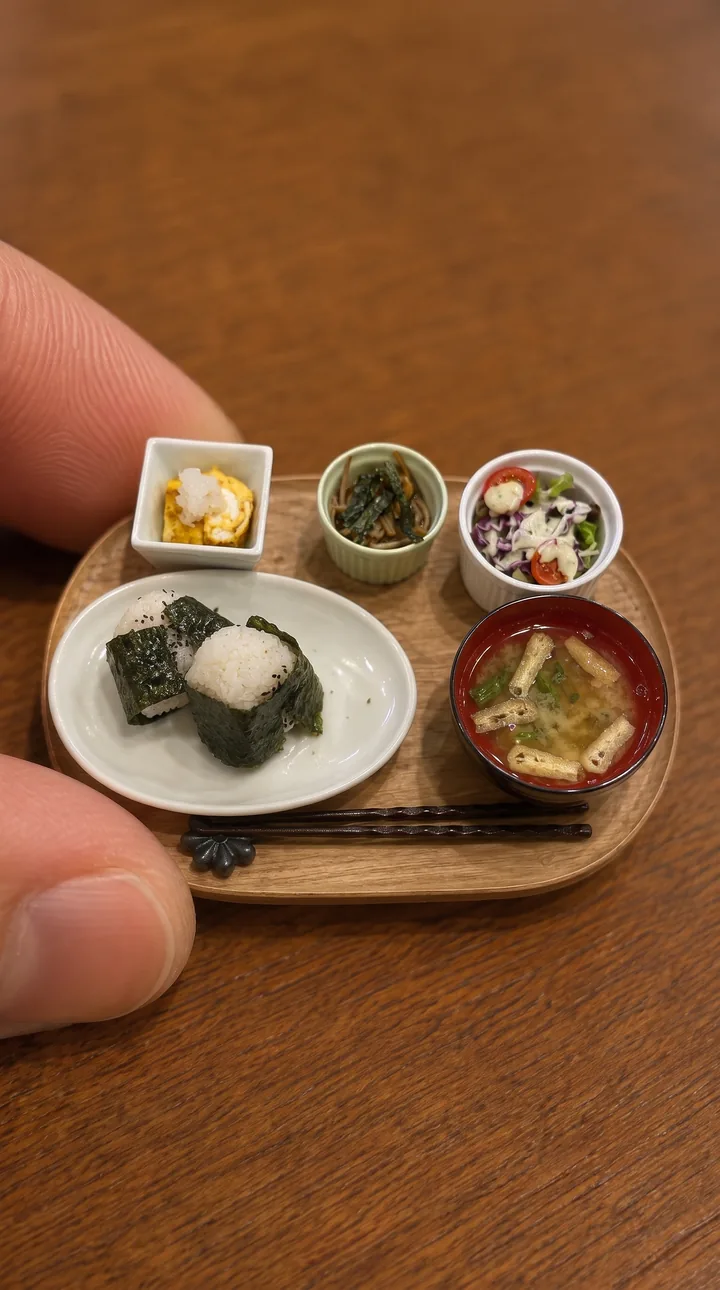
ミニチュア化した料理の完成例
完成形。これを作ります。

詰まったら手を挙げてください。回ります。生成の制限が来た方は、次の動画の章で逃げ道をお話しします。

✋ STEP 1

まず、AIに「作り方」を作ってもらう。

「画像からプロンプトを逆算する」と同じことをします。ChatGPT・Gemini・Claude、どれでもOK。下の2枚を両方ともチャット欄に読み込ませます(1枚だと精度が落ちます)。

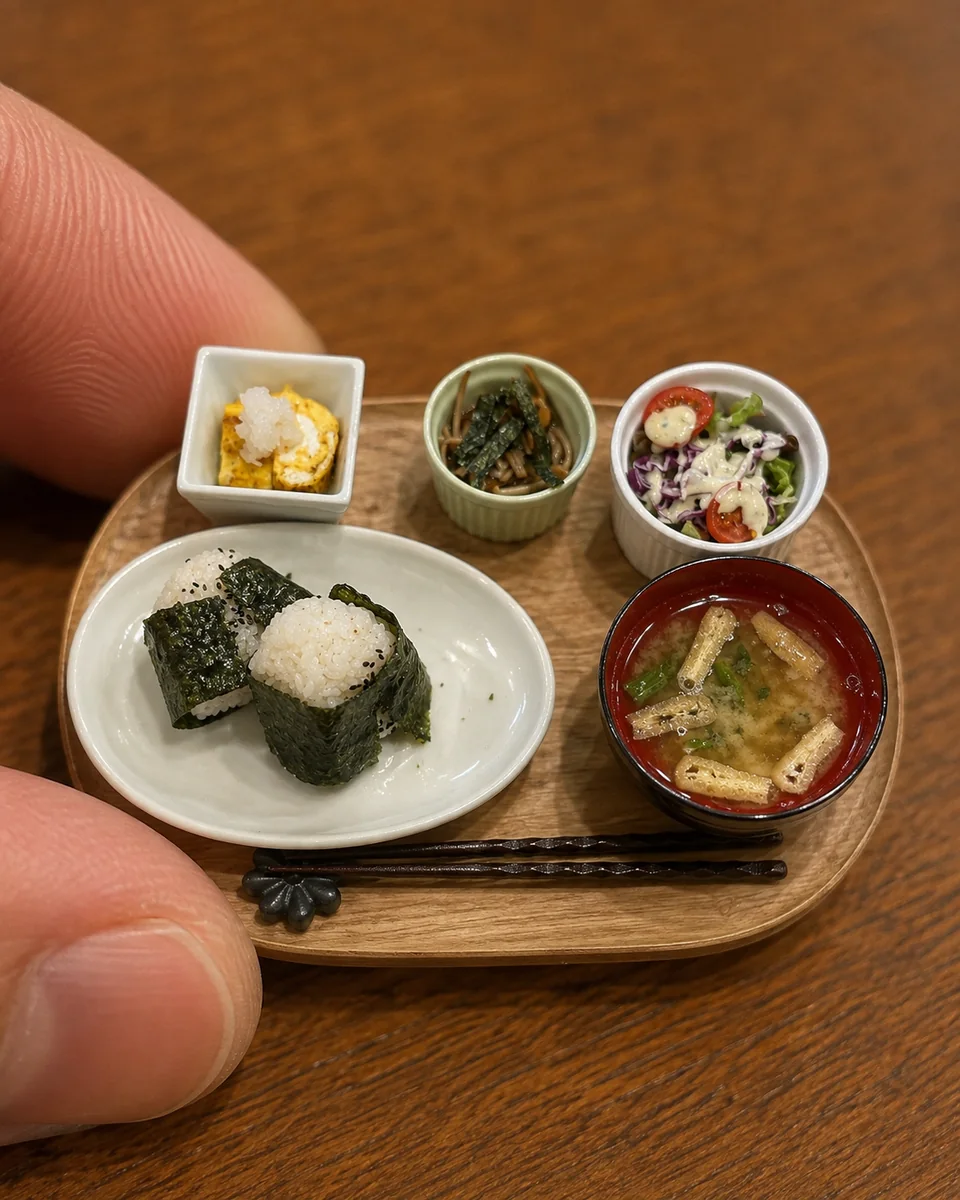
ミニチュアの見本1
見本①
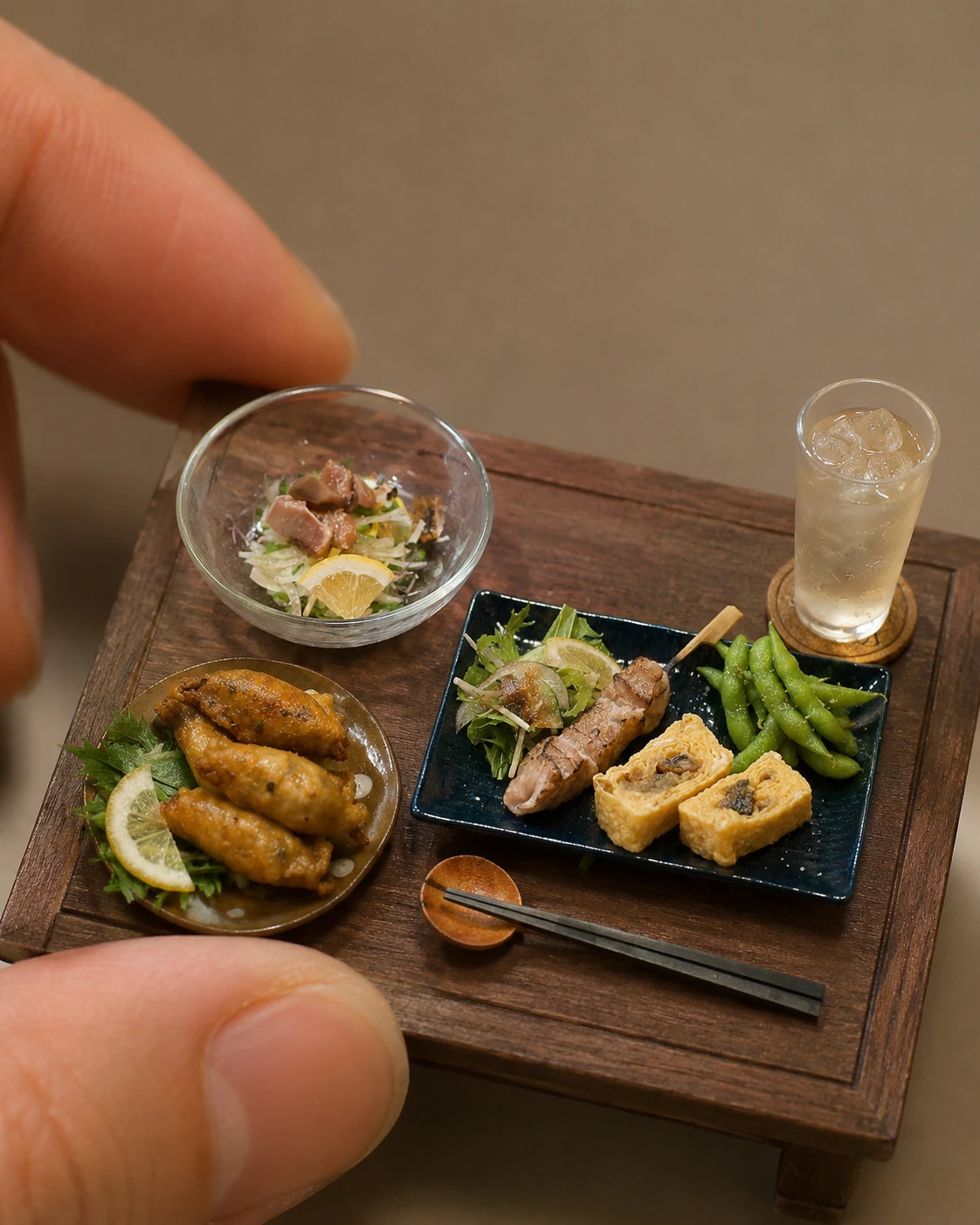
ミニチュアの見本2
見本②
📥 画像を長押し → 「写真に追加」で保存できます
コピペOK / 見本2枚を添付して
添付の画像みたいに、ミニチュアのサンプルフードのように画像の生成を実現するための高精細な汎用プロンプトを英語のYAML形式で作ってください。

・人間の指を添えることで、ミニチュアであることがわかるように
・料理や飲み物など、どんなフード系の添付画像を使ってもミニチュアに変換できる

出てくるのは英語のYAMLです。読めなくて大丈夫。

✋ STEP 2

そのプロンプトで、自分の写真を変換する。

  • 01
    出てきたYAMLプロンプトを、まるごとコピー。英語で長いですが、読まなくて大丈夫です。
  • 02
    自分のスマホから、料理の写真を添付。先に写真を添付してから、次に進みます。
  • 03
    コピーしたプロンプトを貼り付けて、こう打つ。
    ChatGPT の場合
    画像を作成する 4:5で、添付のプロンプトで写真をミニチュア化した画像を作って。
    Gemini の場合
    4:5で、以下のプロンプトで添付写真をミニチュア化した画像を作って。

※ 良い料理写真がすぐ出てこない方は、下の練習用の写真をお使いください。

✋ STEP 3

ミニチュア、完成!

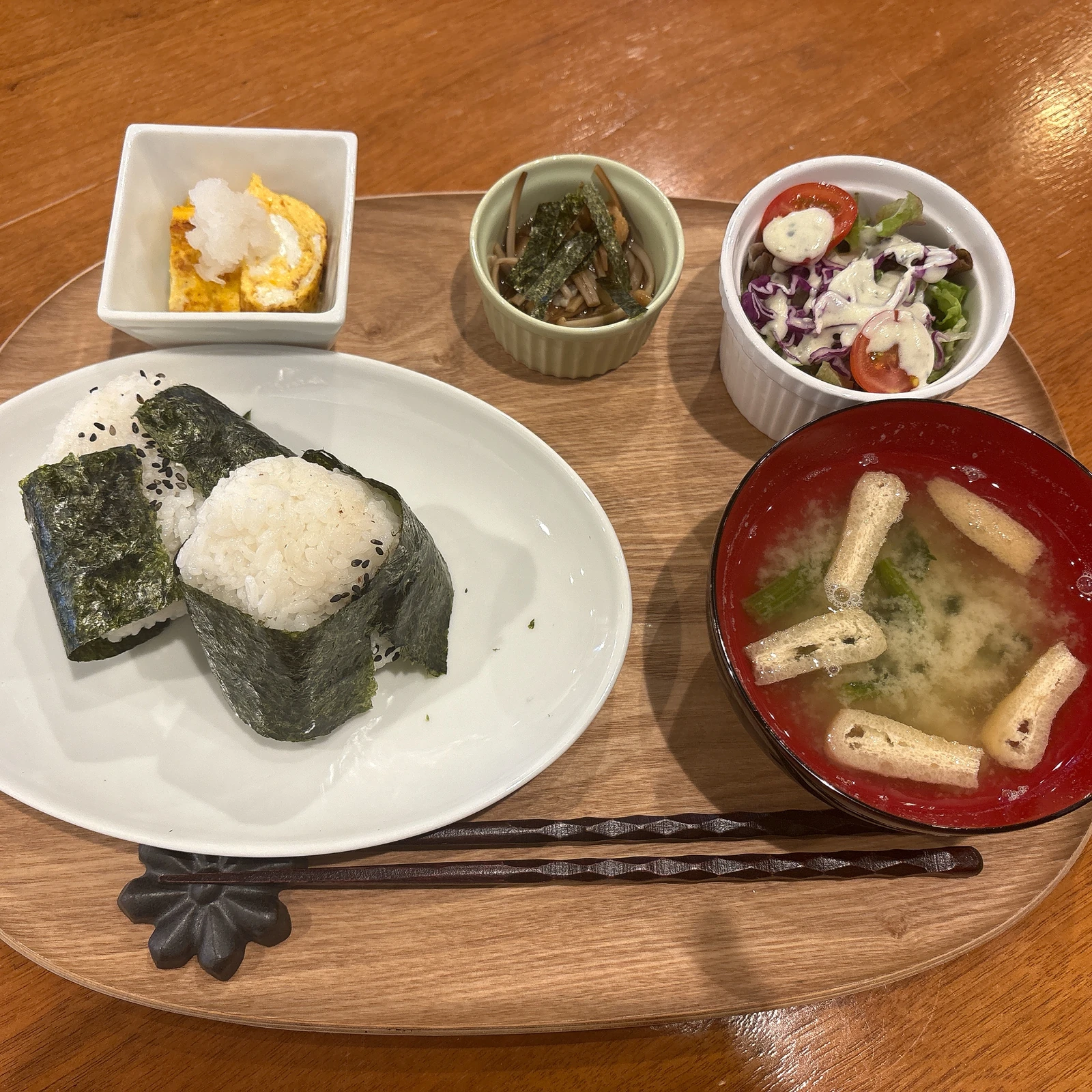
もとの写真もとの料理写真(練習用にお使いください)
練習用の料理写真。長押しで保存できます。
ミニチュア化ミニチュア化した料理
指が写っていることで、一気にミニチュアに見えます。
📥 左の写真は長押しで保存 → そのまま添付に使えます
✋ STEP 4

みなさん、いかがでしたか?🌸

周りの人と、見せ合いっこしてみましょう。うまくいかなかった方は、休憩時間に一緒にやりましょう。

GLOSSARY / この章の用語(タップで説明)
← 目次05 / 11
CHAPTER 05 ・ 10:50–11:02 ・ 12 MIN ・ 実演を見ていただきます

動画生成をしてみよう

動画は「お金がかかる」と思われがちですが、無料でも試せます。「すごい」で終わらせず、無料でどこまでできるかを持ち帰ってください。

1コマ漫画:写真が動き出して驚くラジーブと、平然としたマルモ
VIDEO GENERATION / いまの無料枠

5

1日につくれる本数(無課金)

動画も、お金をかけずに試せます。

Google の Flow(フロー) を使います。ブラウザで開いて、Googleアカウントでログインするだけ。無料枠は毎日リセットされます。

※ 何本つくれるかは、選ぶモデルによって変わります。

本数は、えらぶモデルで変わります。

無料枠は 1日 50クレジット(回数券のようなもの)。使い切っても、翌日にはまた 50 もらえます。繰り越しはナシ。

Veo 3.1 Lite

10 クレジット / 本

5本 / 日

安くて速い。何度も作り直せるので、まず試すならこれ。

Veo 3.1 Fast

20 クレジット / 本

2本 / 日

標準のバランス型。ここぞという1本に。

Veo 3.1 Quality

100 クレジット / 本

0本 / 無料枠では届きません

最高画質。使うなら有料プランから。

無料版でも

Flow なら、すかし(ウォーターマーク)は入りません

Gemini のチャット欄から作った動画には入るので、そこだけ違います。1本は最大8秒、画質は 720p。もっと作りたい方は Google AI Pro(約2,900円 / 月・1,000クレジット)。

※ クレジットや料金は変わりやすいので、最新は Flow の画面でご確認ください(2026年8月時点)。

TIPS / 生成の上限に当たったら

無料の枠は、どのツールにもあります。
当たったときの逃げ道は3つ。

  • 01
    別の入口に移る画像なら Google AI Studio(エーアイスタジオ)。Googleの開発者向けの画面ですが、無料で試せる枠が別に用意されています。
  • 02
    時間をあける多くは1日でリセット。夜に当たったら、翌朝もう一度。
  • 03
    別のツールに移るChatGPTで止まったらGemini、という具合に3強を渡り歩く。

※ AI Studio の無料枠は変わりやすいので、開いてから確認してください。

HOW TO / 画像のときと同じ考え方

動画も、先にプロンプトをAIに作ってもらいます。

コピペOK / 画像を1枚添付して
この画像を動画にするためのプロンプトを作って

画像を1枚チャットに貼って、この一行だけ。返ってきた英語のプロンプトを、そのまま Flow に渡します。

やりたい絵があるなら、ひとこと足すだけ。

落ち着いた映像に
定点カメラで撮影した動画にして。

カメラは動かさず、被写体だけが動きます。落ち着いた、見やすい映像になります。

ダイナミックな映像に
ドローン撮影をしたような動画にして。

上から回り込むダイナミックな映像に。店構えや風景を見せたいときに。

カメラワーク

「どう撮った映像か」を言葉にすると、ぐっと近づきます。

ゆっくりズームして/手持ちカメラで揺れる感じで/スローモーションで。思ったのと違う動きになったら、この一行を足してみてください。プロの用語を知らなくても「定点カメラ」「ドローン」くらいで十分通じます。
実演 / やることは3つだけ

さっき作ったミニチュアを、動かします

さっき作ったこの画像が、8秒の動画になります。

さきほど作ったミニチュアの画像
STEP 1

画像を添付して、やりたいことを書く。

コピペOK / ミニチュアの画像を添付して
このミニチュア食品サンプルを、猫の目の前に持っていくと、猫が不思議そうに匂いを嗅ぐ、みたいな動画にするための英語プロンプトを作ってください。

ChatGPT・Gemini・Claude、どれでもOK。返ってくるのは英語の長いプロンプトですが、読まなくて大丈夫です。ポイントは「猫の目の前に持っていく」のように、動きを具体的に書くこと。ふわっと「動かして」だと、ふわっとした動画が返ってきます。

STEP 2 / Google Flow の設定

つくる前に、3つだけ決めておく。

動画モデルVeo 3.1 Lite10クレジット / 本いちばん安いモデル。無料枠でも1日5本まわせるので、気に入るまで作り直せます。
向き(アスペクト比)9:16縦・スマホ全画面リールやショート動画はこれ。あとから変えられないので、先に決めます。
出力数少なめ1回に1〜2本1回で何本も出すと、そのぶんクレジットが減ります。無料枠なら少なめが安全。

プロンプト入力欄の「エージェント」をオンにすると、チャットで指示できるようになります。設定はその中から。ここを飛ばすと横向きで出てきてやり直しになります。

STEP 3

チャット欄に貼り付けて、生成

Flow のチャット欄に
以下のプロンプトで動画を生成して

(STEP 1 で出てきた英語のプロンプトを、そのまま貼り付け)
待ち時間

できあがるまで、1〜2分

画像よりは時間がかかります。押したあとは、待ちながら次の話をどうぞ。
RESULT

できたのが、これです

元は、静止画が1枚だけ。あとは日本語で「こうしたい」と言っただけです。

Veo 3.1 Lite / 9:16 / 8秒 / 10クレジット(無料枠の5分の1)。再生すると音が出ます。

作った動画の、使いどころ。

SNSのリールInstagram・TikTok・YouTubeショート。写真1枚の投稿より、はるかに見てもらえます。
店頭のモニターレジ横のタブレットで流しっぱなしに。黙っていても、新商品が伝わります。
商品ページネットショップに1本添えるだけ。「動くと欲しくなる」のは、いまも変わりません。

無料で1日5本。今日いちばん試したいと思ったら、まずここから。

GLOSSARY / この章の用語(タップで説明)
← 目次06 / 11
CHAPTER 06 ・ 11:02–11:13 ・ 11 MIN ・ 実演を見ていただきます

資料作成をしてみよう

ここからは仕事の話。お店の方にいちばん刺さる章です。町内会のお知らせも、サークルの案内も、立派な資料です。

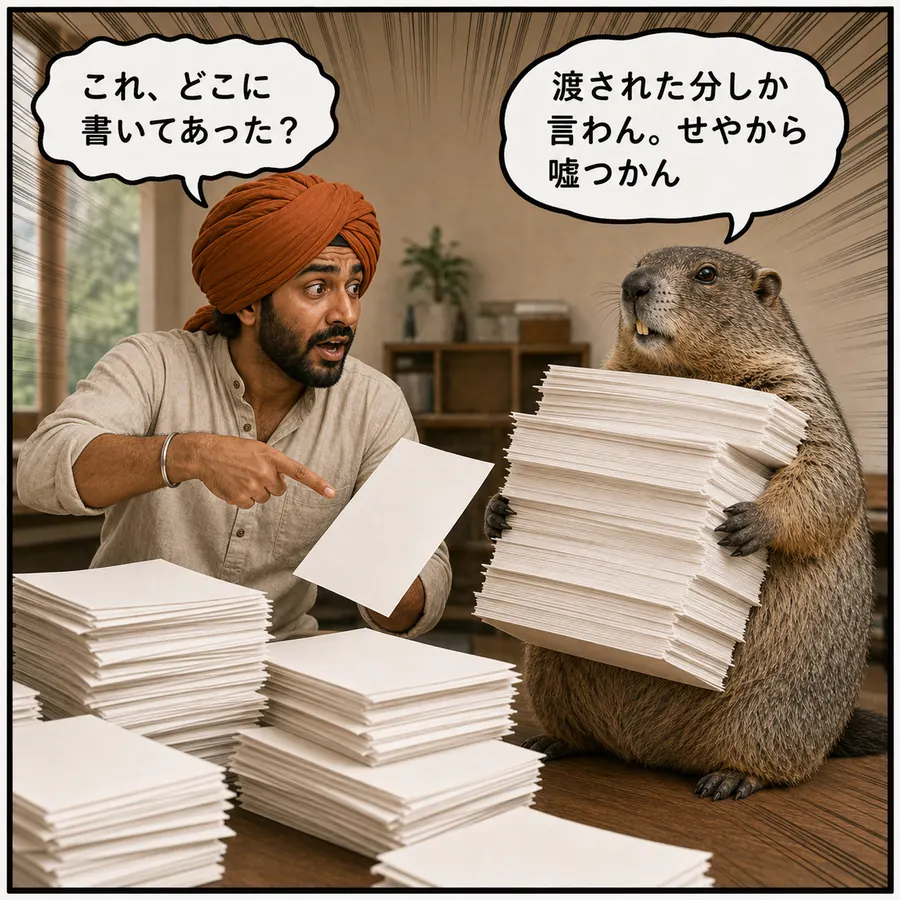
1コマ漫画:白紙を前に頭を抱えるラジーブと、完成品を見せびらかすマルモ
DOCUMENTS / ここからは仕事の話

資料づくりは、AIのど真ん中です。

チラシ、メニュー表、お知らせ、企画書、プレゼン。ここまでにやったプロンプトと画像のワザが、ぜんぶここに合流します。

1コマ漫画:資料の山に埋もれるラジーブに、マルモが整った資料を差し出す

資料づくりは、3ステップ

  • 01
    調べる —— Deep Research に任せるAIが何十ものサイトを読み比べて、出典付きの報告書にしてくれます。
  • 02
    まとめる —— NotebookLM に覚えてもらう渡した資料の中身だけで答えてくれる、専用の相棒です。
  • 03
    かたちにする —— パワポ・HTML・Canvaチラシ・お品書き・スライドに仕上げます。今日は無料でできる範囲だけ。
STEP 1 / 調べる

調べものは、AIが10分歩き回ってくれる。

Deep Research(ディープリサーチ)」というボタンを押して頼むだけ。AIが何十ものサイトを読み比べて、出典付きの報告書を作ってくれます。10〜20分ほどかかります。

Deep Research で調べた秋田県が全国1位のものの表
画像生成の章で使った「秋田県が全国1位のもの」の元データも、じつは Deep Research 製でした。
無料枠

ChatGPT・Gemini とも、無料でも月5回ほど。

競合のお店・補助金・イベントの下調べなど、「ここぞ」の調べものに取っておくのがおすすめ。回数はよく変わります。
STEP 2 / まとめる

渡した資料“だけ”で答える、NotebookLM

資料の山を、覚えてくれるPDF・Webページ・YouTubeまで読み込めます。マニュアルや手引き、料金表の置き場に。
音声や動画で解説してくれるラジオ番組のような2人の解説、スライド付きの解説動画まで自動で作れます。
うそをつきにくい答えの根拠は、渡した資料の中だけ。「どこに書いてあるか」も示してくれます。

無料。Googleアカウントがあれば今日から使えます。お店なら、行政の手引き・衛生管理マニュアル・料金表を放り込むと「質問できる資料庫」になります。

1コマ漫画:資料を抱えたマルモが、ラジーブの質問に即答する
STEP 3 / かたちにする

パワポで出して」——これだけ。

コピペOK
この内容で発表用のスライドを作って、
.pptx ファイルでダウンロードさせてください。

.pptx(パワポのファイル)を、AIがまるごと作ってくれます。ダウンロードして、いつもの PowerPoint で手直しするだけ。

デザインはまだ素朴です。骨組みまでをAIに、仕上げは自分で。スマホよりPC向きのワザです。Geminiなら「Canvas」から Googleスライドに書き出す手もあります。

OUTPUT / もうひとつの形式

実は、講習のスライドもAI製です。

朝からご覧いただいている講習の画面は、パワポではなく、AIに作らせた「HTML」。HTML=ブラウザで開けるファイルのことで、デザインの自由度が段違いです。

くわしくは、次の「ツールを作ってみよう」で。HTMLは資料もツールも作れる万能選手です。

小ワザ 1/3 / 統一感のつくり方

統一感は、「ブランド資料」で作る。

  • 01
    お店の色・ロゴ・言い回しを、1枚のメモにまとめるこれもAIに「うちの店の雰囲気を資料にまとめて」と作らせてOK。
  • 02
    資料を作るとき、毎回いっしょに渡すそれだけで、チラシもお品書きもSNSも、同じ“顔”になります。
  • 03
    デザインの見本帳を、画像で作っておくのも◎さっきの「デザインJSON」の会社まるごと版。プロは design.md という名前のファイルでやっています。

1回作れば、ずっと効く資産です。

小ワザ 2/3 / 文章のクセ

AIの文章は、放っておくとポエムになる。

ありがちなAI文

「想いをカタチに。
至福のひとときを、あなたへ。」

自分のクセを学ばせると

「10月から、モンブランはじめます。
栗は横手産です。」

直し方

昔の自分の文章を渡して、「クセを分析してまとめて」

過去に書いたお知らせ・メニュー・ブログを読み込ませて、クセをメモにまとめてもらう。次からそのメモを渡すだけで、“自分の言葉”で書いてくれます。「参考例を見せるのが最強」の文章版です。
コピペOK / 過去の文章を貼り付けてから
クセを分析してまとめて

過去の自分の文章がない人は「話し言葉のまま書いて」でも、ポエムはかなり減ります。

小ワザ 3/3 / 仕上げの相棒

AIとCanva(キャンバ)が、つながった。

会話から、Canvaのデザインが出てくるChatGPTやClaudeに「スライドにして」と頼むと、そのままCanvaのデザインとして受け取れるようになりました。
仕上げは、指でさわって直せる文字の打ち替えや色の変更は、いつものCanvaの画面で。スマホからでも直せます。
有料の世界

Codex(コーデックス)なら、資料に入れる画像まで作って差し込んでくれます。

ChatGPTの有料プランで使える上級ツール。文章もデザインも図版も、まとめて任せられます。
DOCS / まとめ

もう、白紙から作らなくていい。

調べるのも、まとめるのも、かたちにするのも。まずAIに投げて、出てきたものを直す。——この順番にするだけで、資料づくりはぐっとラクになります。

次は、同じやり方で「資料」ではなく「道具」を作ります。

GLOSSARY / この章の用語(タップで説明)
← 目次07 / 11
CHAPTER 07 ・ 11:13–11:22 ・ 9 MIN ・ ✋ 手を動かします

ツールを作ってみよう

ここまでは「資料」、ここからは「道具」の話。スマホだけで、あなたの初アプリを作ります。

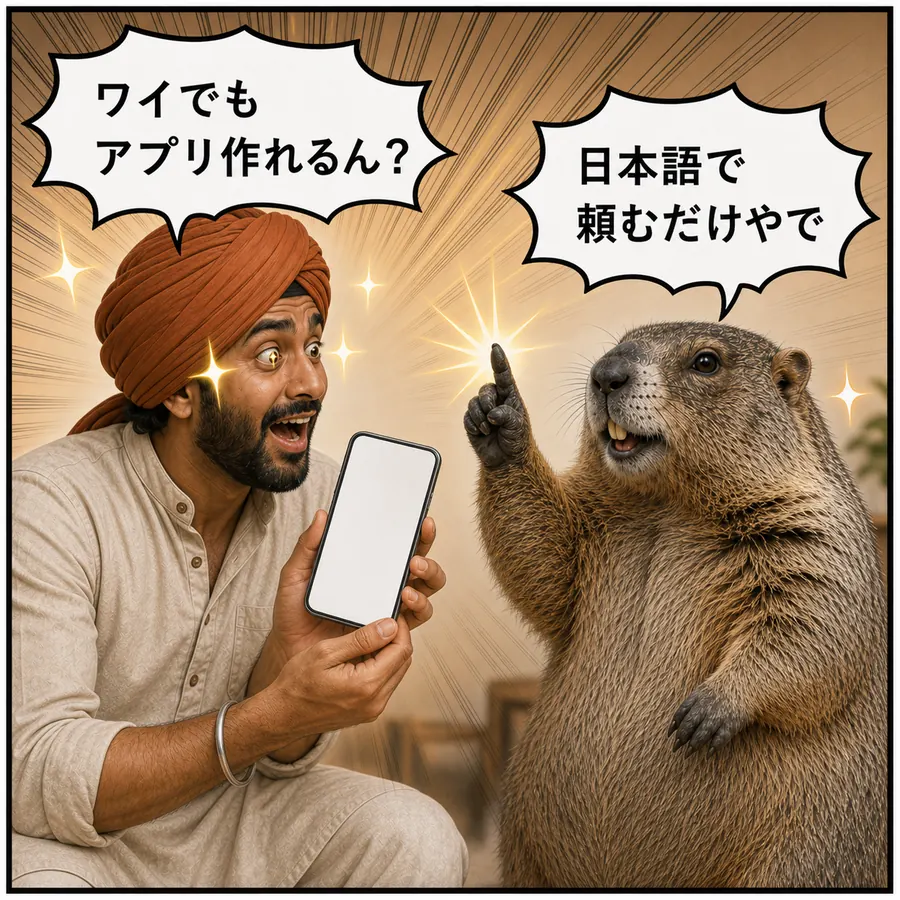
1コマ漫画:スマホの画面に目を輝かせるラジーブと、簡単だと構えるマルモ
MY TOOLS / 種明かし

プロンプトの練習で使った道具、実はAI製です。

プロンプト保存ツール「QuickDrop」も、模様づくりの「Pattern Maker」も、AIとの会話だけで作った自家製ツール。ブラウザさえあれば、スマホでもPCでも動きます。

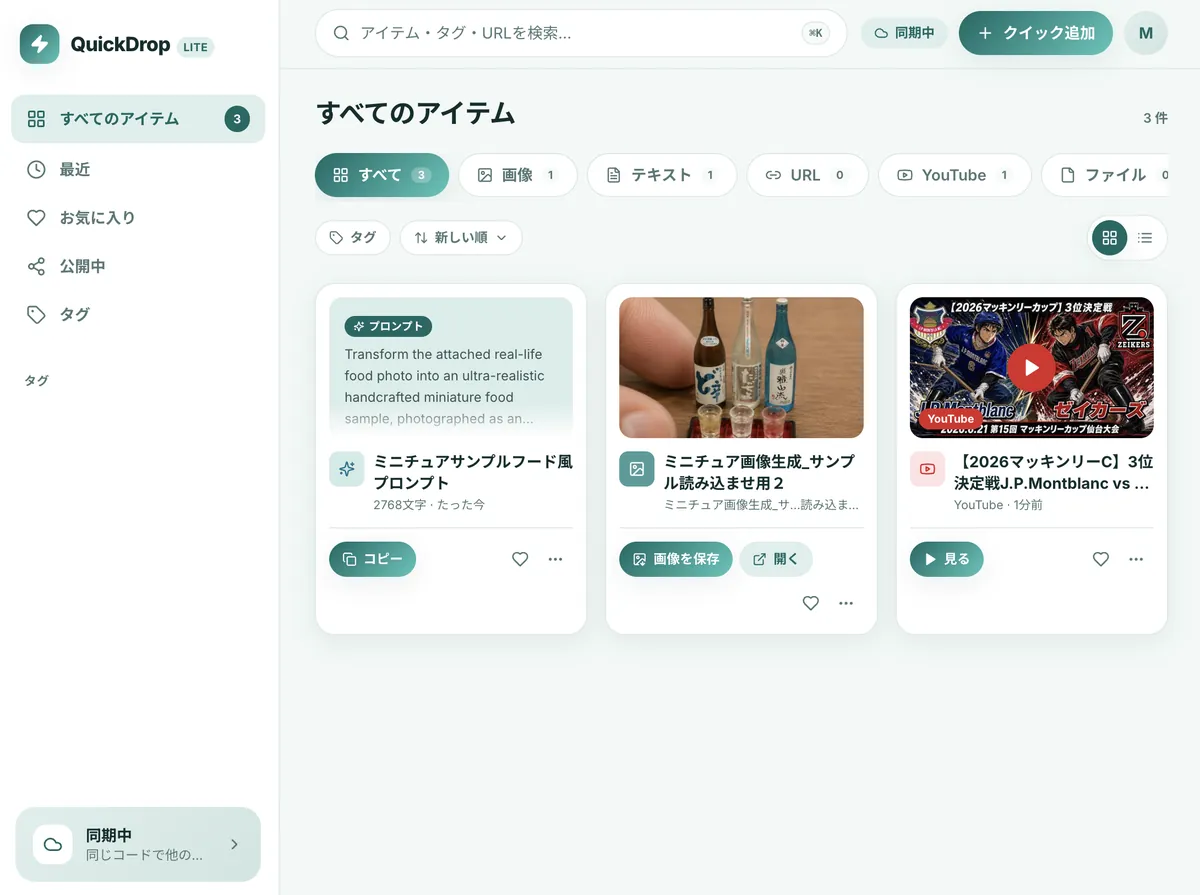
自家製ツール QuickDrop Lite の画面
プロンプトも画像も動画も、1か所に保存できる「QuickDrop Lite」。

プログラミングを勉強して作ったんじゃありません。ぜんぶAIに日本語で話しかけて作りました。

✋ STEP 1 / ここから作ります・スマホでOK

Geminiに、ひと言で注文する。

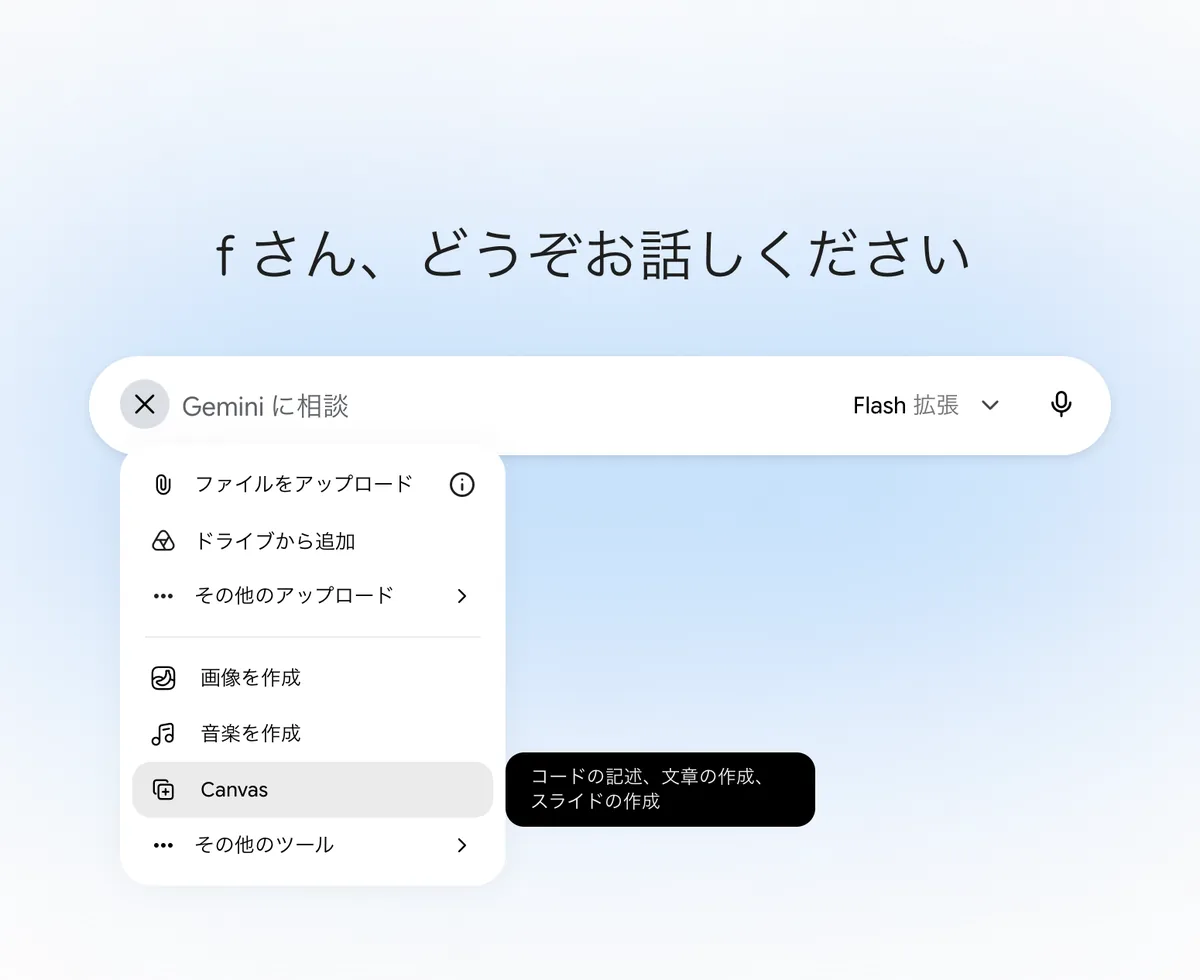
Geminiの+マークからCanvasを選ぶ画面
+マークの中に「Canvas」。スマホアプリでも同じ場所です。(画面はPC版。モデルの表記は日によって変わることがあります)
  • 01
    +マーク → 「Canvas(キャンバス)」を選ぶCanvas=AIがアプリや文書を組み立てる作業机のことです。
  • 02
    モデルは「3.6 Flash」のままでOK速くて、無料枠にもやさしいモデルです。
  • 03
    この1行を送るほんとうに、これだけです。
コピペOK
ブラウザで動く簡易タイマーを作成して

30秒ほどで、画面の中に「動くタイマー」が現れます。たったこれだけ。できたら、あなたの初アプリ完成です。

✋ STEP 2 / アレンジ・デザインの着せ替え

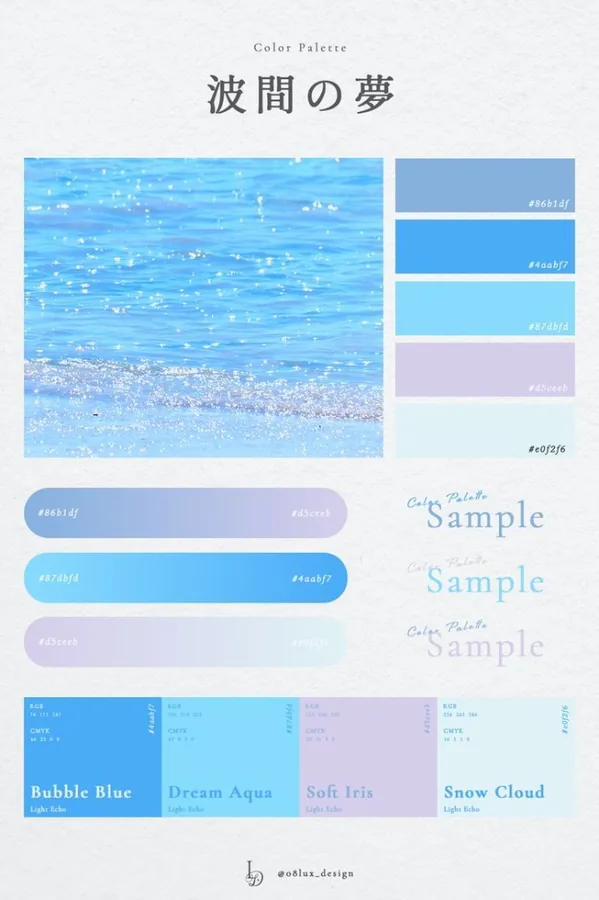
Pinterestで、好きな色を拾ってくる。

Pinterest(ピンタレスト)=世界中のデザイン見本が集まる無料アプリ。「カラーパレット」で検索して、好きな配色を1枚保存。あとは画像を添付して、こう送るだけ。

コピペOK / 配色の画像を添付して送る
今のタイマーを、
添付の画像のトンマナのデザインにして。
Pinterestで見つけた配色見本(波間の夢)
この見本を渡すと、タイマーがこの色合いに。Pinterestを入れていない方は、今日はこの画像で試してもOK。

配色見本:@o8lux_design(Pinterestで見つけた参考例)

用語

トンマナ = トーン&マナーの略。

色や雰囲気の「決まりごと」のこと。この一言で、AIは色・フォント・空気感まで読み取って合わせてくれます。真似るのは配色の“気分”だけ。
✋ STEP 3 / 追加注文は無料

あとは、画面を見ながら追加注文

機能を足す
画像をアップロードすると、その画像を
ページの背景に設定できる機能を追加して。
画像はドラッグ&ドロップやコピペでも
追加可能にして。
動きを足す
背景に、three.jsなどを使用して
波のような動きをつけて。
見てて癒されそうなやつ。

話し言葉のまま頼んでいい。「見てて癒されそうなやつ」で通じます。「型」すら要りません。時間が来たら作業途中でもOK、続きは家でできます。

裏技

three.js(スリージェイエス)を使って」——この一言で、画面がプロっぽく動き出す。

three.jsは、ブラウザで3Dやなめらかな動きを描くための定番の部品集(ライブラリ)。名前をひと言添えるだけで、AIがカッコよく動く画面を作ってくれます。
IDEAS / 次に作るなら

たとえば、こんな道具はどうですか。

🧮割り勘計算機金額と人数を入れるだけ。「幹事は多めに払う」など自分ルールも仕込めます。
📦在庫チェック表発注前の棚卸をスマホでポチポチ。結果をコピーして、そのまま仕入れ先へ。
💰値付け計算機原価と目標の原価率を入れると、売価の目安がパッと出る経理の相棒。
🎫順番待ちボード「ただいま3番の方」を大きく表示。タブレットを置けば受付係になります。
🎯当番決めルーレット掃除当番・まかない・景品抽選。名前を入れて回すだけ。
セールのカウントダウン「タイムセール終了まで10:00」を店頭のスマホで流す、動くPOP。

思いついたら、それがもう設計図。「◯◯できるツールを作って」——注文のしかたは、今日ぜんぶやりました。エクセルでやっていたことが、話しかけるだけで道具になります。

TOOLS / 今日の合言葉

これであなたも、エンジニアです。

プログラミングは、1行も書いていません。日本語で話しかけただけ。できた道具は、スマホでもPCでも動きます。

講師のツールのように「URLにして誰でも使える」形にもできます。しかも無料。そのやり方は、【裏技】の章で。

GLOSSARY / この章の用語(タップで説明)
← 目次08 / 11
CHAPTER 08 ・ 11:22–11:32 ・ 10 MIN ・ 本日の山場

AIエージェントを動かすと?

10:13ごろにAIエージェントへ投げておいた「宿題」の答え合わせ。ここまでの「あなたもエンジニア」を受けて、プロの働きっぷりを見てもらいます。

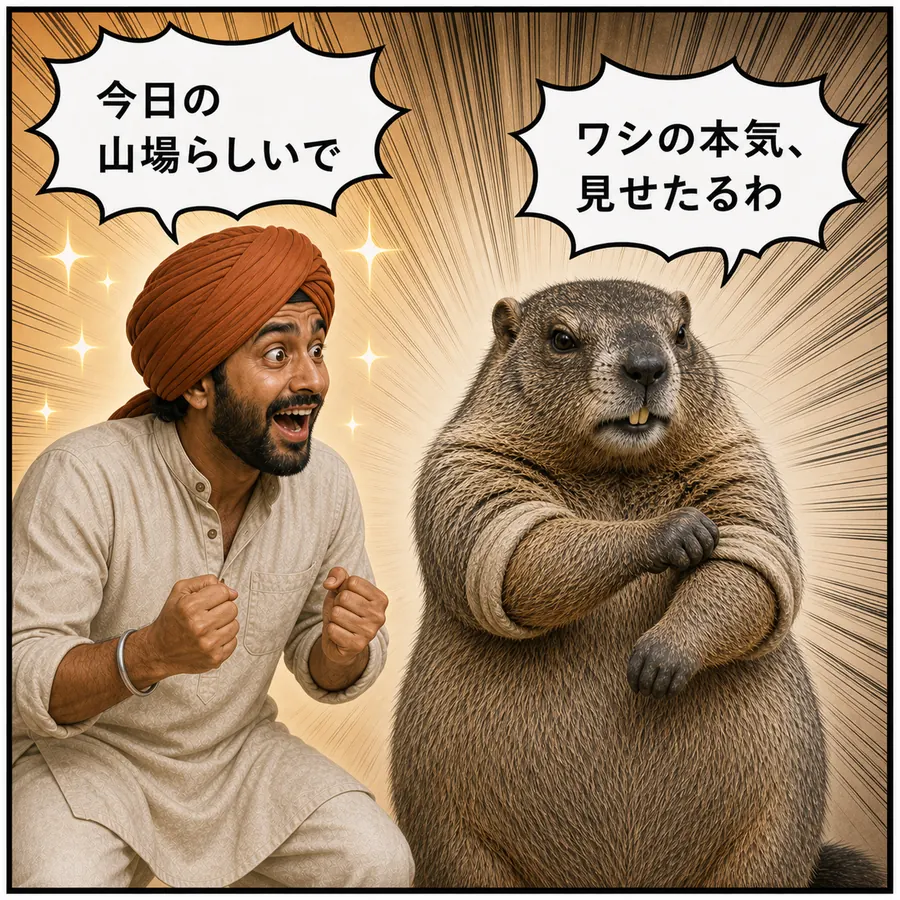
1コマ漫画:腕まくりして本気を出すマルモと、ワクワク見守るラジーブ
REVEAL / 答え合わせ

1時間ほど前に、AIエージェントに指示をしておきました。

指示内容(画像2種類 → 動画 → Webページ)
① 実演用フォルダの写真3枚を、prompt1.md のプロンプトで画像生成。
  → HiggsField MCP / ChatGPT Image 2.0(mid・9:16)
② ①の3枚を、さらに prompt2.md のプロンプトで画像生成。
  → 同じく ChatGPT Image 2.0(mid・9:16)
③ ①の画像から、定点カメラで撮影したような動画を生成。
  → HiggsField MCP / Google Veo 3.1 Lite(9:16・4秒・720p)
④ 生成前の画像と①②を3枚横並びにした、ギャラリーのWebページ(HTML)を作成。
  → 「この作品を再生する」ボタンから、③をライトボックスで再生。1作品につき1画面。
  → 雑誌風のレイアウト。パララックスや three.js を使って、
   作品の雰囲気に合ったインタラクティブなページに。

①②が画像、③が動画、④がWebページ。専門用語(MCP・three.js)は「AIに渡す道具の名前」くらいの理解で大丈夫です。

これを頼んだ後、放置して皆さんとずっと講習をしていました。

RESULT

AIエージェントに頼んだ結果・・・

——講習では、ここで画面を切り替えて、実際にできたギャラリーページをお見せします。

REVEAL / 種明かし

この1時間、私は本当に何もしていません

指示を出したのは、画像づくりを始める前の1回だけ。計画も、作業も、仕上げの確認も、ぜんぶAIが自分で進めました。……皆さんと一緒に、講習をしていただけです。

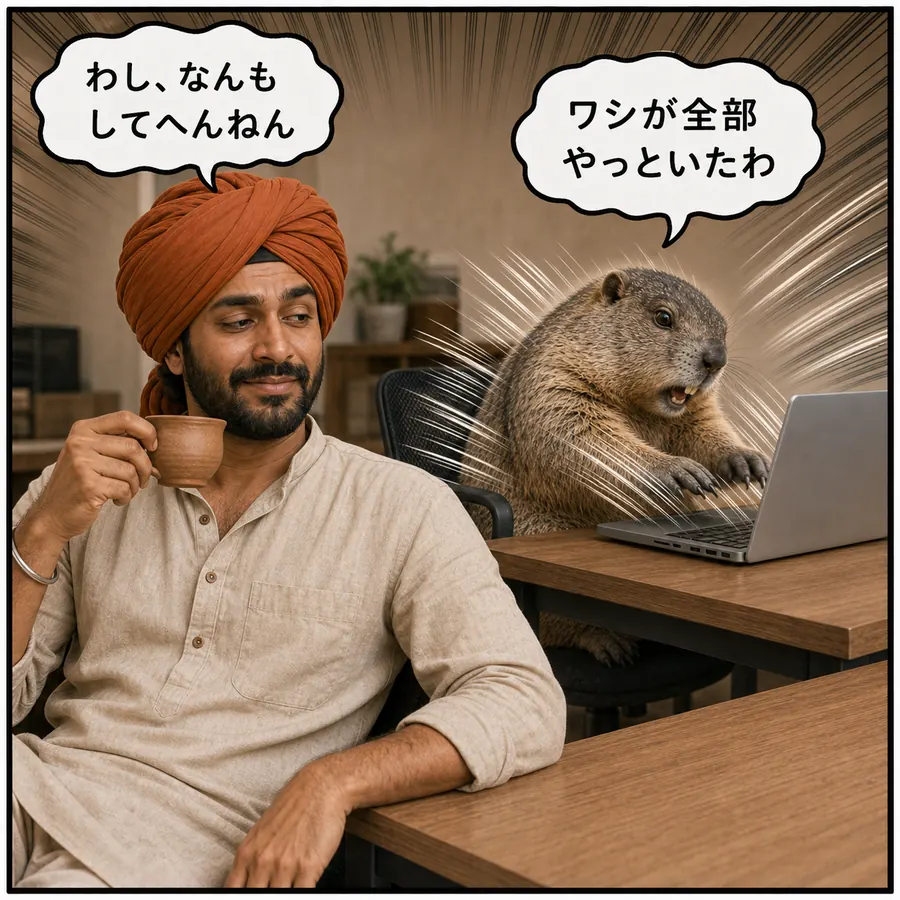
1コマ漫画:チャイを飲むラジーブの後ろで、マルモが猛烈にPC作業
AGENT / チャットとの違い

チャットは“答えてくれる人”。
エージェントは“やってくれる人”。

いままで(チャット)

聞けば、答えてくれる。
作業をするのは、自分。

エージェント

頼めば、やってくれる。
計画も、作業も、確認も。

用語

エージェント = 代理人

英語で「代わりに動く人」のこと。相談相手だったAIが、作業まで代行してくれるようになった——それが2026年のいまです。
AGENT / 2026年8月のいま

3強とも、エージェントを出しています。

ChatGPT Workこの夏(2026年7月)登場。頼んだ仕事を、数時間がかりでもやり切ります。スマホアプリからも頼めます。
Claude CoworkPCの中のファイル整理や資料作成が得意な“AI同僚”。兄弟分の「Claude Code」は、講習スライドの作者です。
Gemini Sparkクラウドで24時間働くタイプ。スマホの電源を切っていても、仕事が進みます。

名前は覚えなくて大丈夫。「AIには“エージェント”という働き方がある」だけ、持ち帰ってください。(製品情報は2026年8月時点)

MOBILE / よくある質問

「スマホだけ」でも動く?——動き始めています。

  • Gemini Spark — スマホだけでOKアプリから頼めて、クラウドで動くので、スマホを閉じていても仕事が続きます。
  • ChatGPT Work — スマホからも頼めるアプリに「Work」モードが登場。外出先で頼んで、できあがりを後で受け取る使い方。
  • Claude Cowork — こちらはPC専用手元のパソコンの中のファイルを直接さわるタイプなので、PCで動かします。
結論

それでも、じっくり使うならPCがおすすめ。

できあがった“ファイル”を受け取って手直しするのは、画面の広いPCが圧倒的にラク。情報は2026年8月時点です。
IDEAS / たとえばこんな留守番

「頼んで、離れて、受け取る」仕事たち。

🔍調べものを丸ごと「近隣10店のメニューと価格を表に」。寝ている間に報告書ができています。
🗂フォルダの整理たまった写真や書類を、日付・内容で仕分けてリネームまで。
🌐サイトを作って公開さっきのギャラリーサイトがまさにこれ。作って、直して、公開まで。
🧾領収書を経費表にレシートの山を読み取って一覧表に。月末の憂うつが1回の依頼に。
✍️SNSの下ごしらえ1週間ぶんの投稿文と画像案をまとめて用意。あとは選んで投稿するだけ。
📊毎週のレポート売上メモを渡しておけば、毎週の振り返りレポートが定期的に届く。

資料づくりや道具づくりで1つずつやったことを、“まとめて丸ごと”頼めるのがエージェントです。

PROMPT / 頼み方のコツ

頼み方は、「依頼書」スタイル。

チャットは会話のキャッチボールで直せますが、エージェントは留守番なので「最初の1通」にすべてを込めます。新入りスタッフへの依頼書と同じ。

頼み方の例
今日作ったミニチュア写真を全部使って、
お店の紹介ギャラリーサイトを作ってください。
・スマホで見てもきれいに
・お店の紹介文と、SNS投稿文も3案
・できたら、1つのフォルダにまとめて報告
  • 01
    ゴールを1文で言い切る「〜を作ってください」を最初に。プロンプトの4つの型と同じです。
  • 02
    材料は先に、まとめて渡す写真・メモ・参考例。途中で呼ばれない準備が“留守番”のコツ。
  • 03
    「完成の形」を決めるサイト?表?フォルダ?——形を言うと、仕事の終わりが決まります。
SAFETY / 上手な任せ方

任せるコツは、「ブレーキ」もいっしょに渡すこと。

  • 01
    最初は「下書きまで」で頼む送信・公開・購入のボタンは、自分の指で押す。慣れてから任せる範囲を広げます。
  • 02
    途中で見に行っていい進み具合を見て「方向を変えて」と声をかけられるのも、エージェントの良さです。
  • 03
    大事なファイルは、コピーを渡す原本は手元に。これはAIに限らず、仕事の基本と同じです。

新しいスタッフに仕事を任せるときと同じですね。

AGENT / 今日の山場のまとめ

“頼める相手”が、ひとり増えた

文句を言わず、夜中でも働く同僚です。今日のスライドも、さっきのツールも、この“同僚”たちとの合作でした。

——ところで、こうして作ったもの、どうやって人に見せるんでしょう。実はそこもタダなんです。

1コマ漫画:夜、寝落ちしたラジーブの隣でマルモが作業を続ける
GLOSSARY / この章の用語(タップで説明)
← 目次09 / 11
CHAPTER 09 ・ 11:32–11:39 ・ 7 MIN ・ 持ち帰りの裏技

【裏技】無料で XXX!?

朝からずっと伏せていた「XXX」の答え合わせ。作った道具やギャラリーを、どうやって人に見せるの?——そこに答える章です。

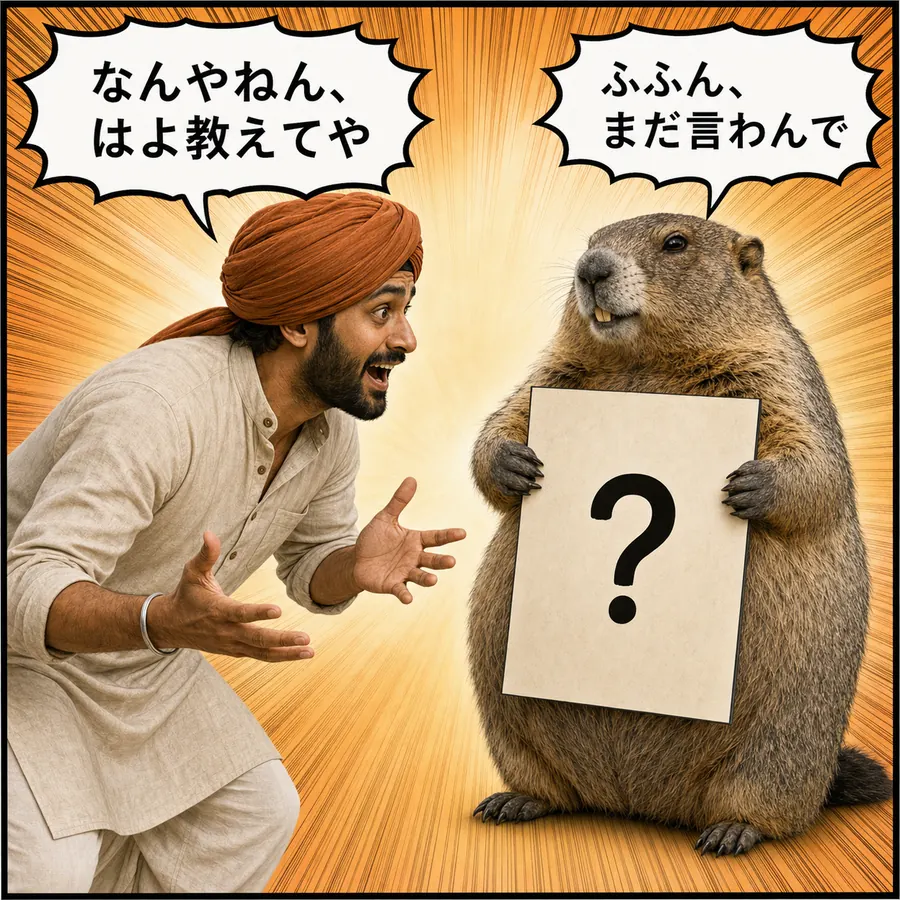
1コマ漫画:?の札を抱えてもったいぶるマルモと、知りたがるラジーブ
ANSWER / XXXの答え合わせ

無料で、Webサイトを持てます。

さっき作った道具も、あのギャラリーも、お店の紹介ページも。インターネットに出す場所の料金は、ずっと0円。クレジットカードも要りません。

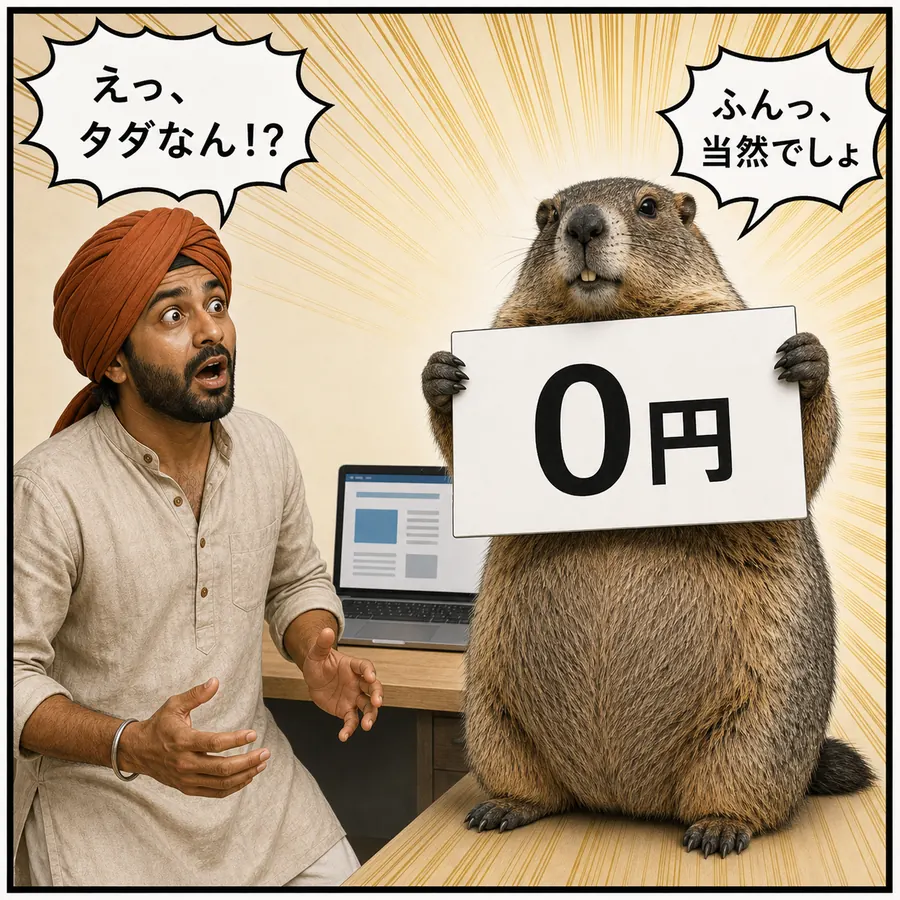
1コマ漫画:マルモが0円の札を掲げ、ラジーブが驚く
SECRET / 種明かし

その裏技、今日ずっと画面に出ていました

🔒https://quickdrop-lite.pages.dev
🔒https://pattern-maker.pages.dev

講師の自家製ツールのURL。このおしりの「.pages.dev」が、今日の裏技の正体です。

ホームページを人に見てもらうには、ファイルを置く場所が要ります。お店を出すときに土地を借りるのと同じで、ふつうは毎月お金がかかります。その場所を、無料で貸してくれる会社があります。

用語

Cloudflare(クラウドフレア)。

世界中のWebサイトを裏側で支えている、とても大きな会社です。その「置き場所」の部分= Pages(ページズ)を、個人にも無料で開放しています。会社名は覚えなくて大丈夫。
COST / 置き場所の料金

¥0

お試し期間だけ、ではありません。

ふつうは月に数百円〜数千円かかるところが、ずっと0円のまま。何万人に見られても、0円です。

HOW / 全体の流れ

やることは、3つだけ。

  • 01
    無料の会員登録をする使うのはメールアドレスだけ。クレジットカードは要りません。
  • 02
    フォルダをドラッグして落とすマウスでつかんで、画面の枠の中で指を離すだけ。
  • 03
    「Deploy site」を押す30秒ほど待つと、あなたのURLができあがります。

慣れれば10分ほど。難しい設定も、覚える呪文もありません。Deploy(デプロイ)=「公開する」というIT用語。ボタンの名前として出てくるだけなので、覚えなくて大丈夫。

PREPARE / 用意するもの

用意するものも、2つだけ。

① メールアドレスふだん使っているもので大丈夫です。会員登録に使います。
② index.html が入ったフォルダページの中身です。さっきのタイマーも、あのギャラリーも、正体はこの1枚。
要注意

名前は、かならず小文字で index.html

「Index.html」(大文字始まり)や「ホーム.html」だと表示されません。AIに作ってもらうときは「index.html というファイル名で書き出して」と頼めば、そのまま置ける形で渡してくれます。
コピペOK / AIに頼むときの一言
index.html というファイル名で書き出して
STEP 1 / 会員登録(3分)

まずは、無料の会員登録

  • 01
    登録ページを開くブラウザで dash.cloudflare.com/sign-up へ。
  • 02
    メールアドレスとパスワードを入れるパスワードは8文字以上。入れたら「Sign Up」を押します。
  • 03
    届いたメールのボタンを押す「Verify email」を押せば、登録は完了です。
🔒https://dash.cloudflare.com/sign-up
安心

ここまでで、お金は一切かかりません。

クレジットカードの入力を求められることはありません。もし求められたら、画面を間違えていないか確かめてください。

画面が英語で不安なときは、Chromeで何もないところを右クリック →「日本語に翻訳」。

STEP 2 / 公開(3分)

フォルダをドラッグして、ボタンを押す。

  • 01
    左のメニューから「Workers & Pages」「Create application」→「Pages」→「Upload assets」の順に進みます。
  • 02
    ページの名前を決める半角の英字・数字・ハイフンだけ。日本語とスペースは使えません。
  • 03
    フォルダごと、点線の枠へ落とすindex.html が直接入っているフォルダを、つかんで離すだけ。
  • 04
    「Deploy site」を押す30秒ほどで、あなたのURLが画面に表示されます。

ここで入れた名前が、そのまま住所になります。

🔒https://mina-shop.pages.dev
おまけ

鍵マーク🔒も、自動で付いてきます。

「通信が守られている安全なサイト」の印です。ふつうは有料だったり設定が面倒だったりするものが、何もしなくても付きます。

※ Cloudflare は画面の作りが時々変わります。ボタン名が違ったら「Pages」と「Upload」を探してください。

FREE / 無料でできる範囲

本当に、ずっと無料

見てくれる人の数制限なし何万人に見られても、料金は0円のままです。
置けるファイルの数20,000個1サイトあたり写真をたっぷり載せても、まず届きません。
1ファイルの大きさ25MBまでスマホで撮った写真なら、十分な大きさです。
有料は1つ

お金がかかるのは、自分だけの住所がほしくなったときだけ。

「◯◯.com」のような独自の住所(ドメイン)を持つ場合に、年1,000〜2,000円ほど。Cloudflareに払う置き場所代は、そのときも0円のままです。

※ 数字は Cloudflare 公式(2026年8月時点)に準拠。

UPDATE / 公開したあと

直したくなったら、また置き直すだけ。

  • 01
    手元のファイルを直して保存する文章を書き換える、写真を入れ替える。いつもどおりで大丈夫。
  • 02
    「Create new deployment」を押す作ったページの名前をクリックすると出てきます。
  • 03
    もう一度ドラッグして、公開前のものは全部残るので、おかしくなっても戻せます。

よくあるつまずきは、この3つ。

「404」と出たファイル名を確認。index.htm や Index.html では表示されません。
写真だけ出てこない大文字と小文字は別物です。Photo.JPG と photo.jpg は違うファイル扱い。
直したのに変わらないブラウザが前の画面を覚えているだけ。⌘+Shift+R(Windowsは Ctrl+Shift+R)。
FREE / この章のまとめ

作って、直して、
公開するまで0円

ページを作って、直して、公開する。ここまでお金はかかりません。あとは、できあがったURLを大切な人に送るだけです。

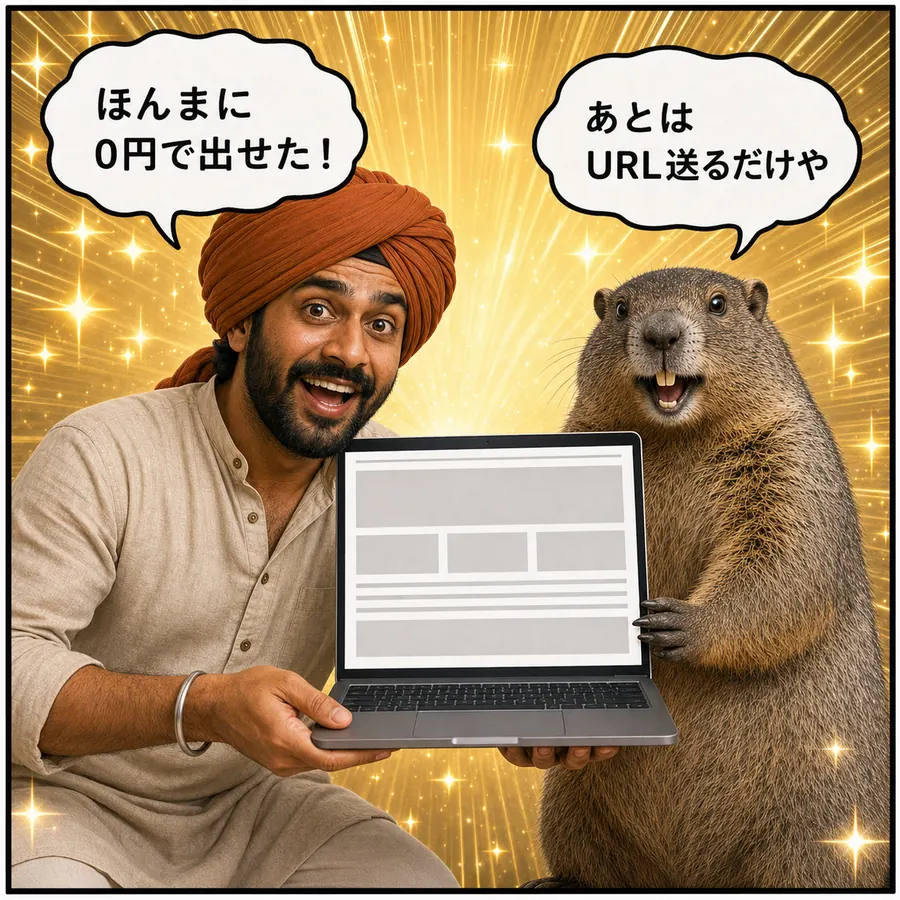
1コマ漫画:完成したページを2人で掲げて見せている
GLOSSARY / この章の用語(タップで説明)
← 目次10 / 11
CHAPTER 10 ・ 11:39–11:43 ・ 4 MIN ・ 帰ってからの話

スマホとPCで、
AIはどう違う?

「帰ってから、何をすればいいの?」に答える実務の章。エージェントの章で出た「スマホだけでも動く?」の続きでもあります。

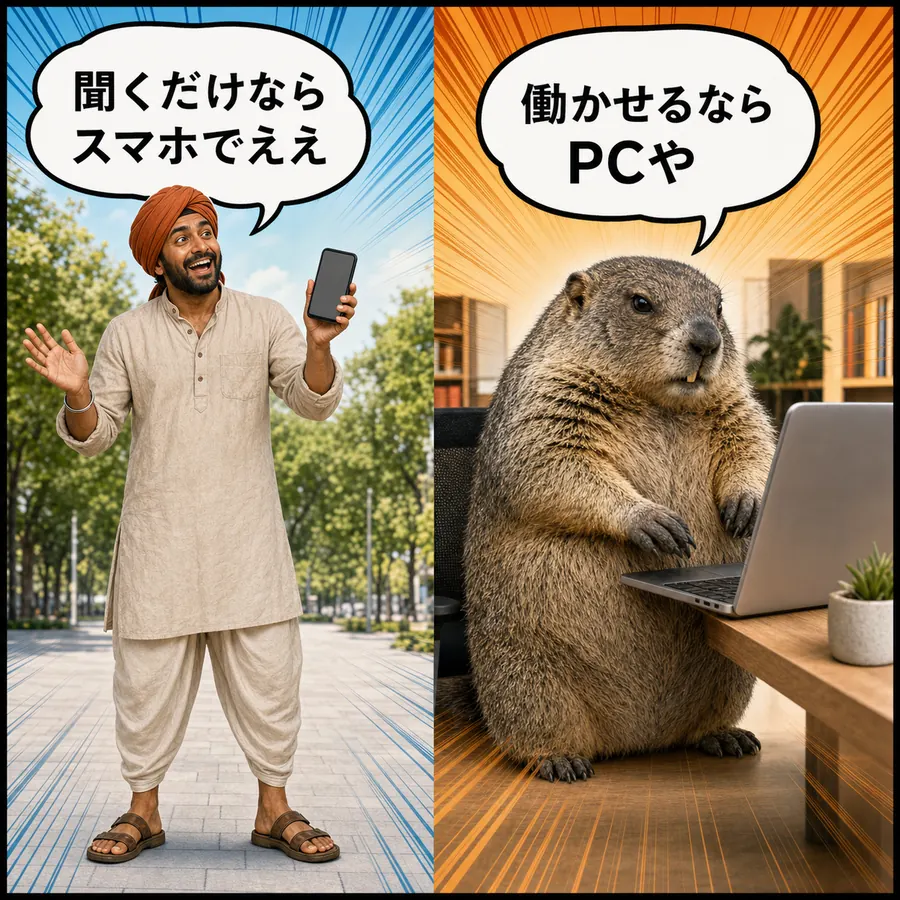
1コマ漫画:スマホを掲げるラジーブとPCを抱えるマルモが向かい合う
ANSWER / 先に結論から

AIに相談するだけなら、スマホ。
AIに働いてもらうなら、PC。

今日出てきた「スマホでできる/できない」は、ほとんどこの一線で説明がつきます。ここだけ持ち帰ってもらえれば、あとは忘れても大丈夫。

1コマ漫画:左でスマホを持つラジーブ、右で机のPCに向かうマルモ
IMAGE / まずイメージから

スマホは目と耳。PCは作業場

📱スマホ = AIの「目と耳」

目の前のものを見せたり、話しかけたりする窓口。持ち歩けるので、思いついた瞬間に使えます。ただし「作業場」ではありません。

💻PC = AIの「作業場」

ファイルがあって、画面が広くて、道具がそろっている場所。AIに実際に手を動かしてもらうなら、ここが要ります。

画像生成のワークはスマホでやりましたし、タイマーもスマホで動きました。「見せる・思いつく」はスマホで十分でした。

MYTH / よくある勘違い

スマホのAIが“頭が悪い”わけでは、ありません。

考えているAI本体は、インターネットの向こう側にある同じもの。手元の機械は、そこへつなぐ窓口です。賢さは変わりません。違うのは、まわりにある道具だけ——ファイルが扱えるか、画面が広いか。

お財布の話

有料プランはアカウント単位。スマホでもPCでも使えます。

1つ契約すれば、両方で使えます。ただしアプリの中から申し込むと割高になることがあるので、申し込みはPCのブラウザからが無難です。
📱 PHONE / むしろスマホ向き

スマホのほうが、得意なこと。

📷 カメラで見せて聞く

目の前のものを写して、そのまま質問する。スマホにしかない一番の強みです。

例:知らない植物、外国語のメニュー、家電のエラー表示
🎤 声で話しかける

キーボードを打たずに、話すだけ。手がふさがっていても使えます。

例:料理中に「大さじ2は何グラム?」、歩きながら相談
🌐 その場で翻訳する

看板を写せば訳してくれます。相手との会話をその場で通訳する機能も。

例:旅行先のメニュー、外国語の書類の下読み
✍️ スキマ時間の下書き

お礼メール、あいさつ文、アイデア出し。短い文章なら十分こなせます。

例:待ち時間にお礼メールの下書き(今日おぼえた「型」がそのまま使えます)
💻 PC / スマホでは届かないところ

PCじゃないと、できないこと。

📁 ファイルをたくさん扱う

PDFやExcelを何十個も読ませて、まとめて処理する。スマホはファイルの置き場所を自由に触れません。

例:領収書のPDF50枚を、1枚の一覧表に
🤖 AIに「作業」を任せる

フォルダの場所を伝えて、あとはお任せ。AIが手を動かす場所が、パソコンの中だからです。

例:「photoフォルダに入っている画像を使って、スライドショーの動画を作って」
📝 長い文章をじっくり直す

AIの答えを見ながら自分の文を直す作業は、画面が広くないと成立しません。

例:企画書、報告書、章立てのある長い文章
🚀 作って、公開まで一気に

さっきのタイマーより大きな道具を作るのも、フォルダを丸ごと落として公開するのも、PCの操作です。

例:作ったページを .pages.dev で公開する

いま持っていなくても大丈夫。必要になったときで間に合います。

COMPARE / ざっくり比較

できること・できないこと、ひと目で

やりたいこと📱 スマホ💻 PC
質問する・相談する
カメラで写して聞くカメラ次第
短い文章の下書き
長い資料を書く・直す
ExcelやPDFの処理
AIに作業を代行させる指示と確認だけ
思いついた瞬間に使う

◎ 得意 / △ 一応できるが不便 / ✕ ほぼ無理

WHICH / 迷ったときの早見表

こんなときは、どっち

旅行先で、看板が読めない📱 スマホ
30ページの企画書を作る💻 PC
冷蔵庫を見せて、夕飯を相談📱 スマホ
売上データを集計してグラフに💻 PC
移動中にニュースを要約させる📱 スマホ
大量の写真をまとめて整理させる💻 PC
思いつきをメモして、あとで清書📱 → 💻
留守番を頼んで、外から進み具合を見る💻 → 📱
WHICH / この章のまとめ

外で思いついて
家で仕上げる

同じアカウントでログインしていれば、会話はそのまま引き継げます。スマホで話しかけた続きを、PCで開いて仕上げられます。

まずはスマホで十分。PCは、必要になったときで間に合います。

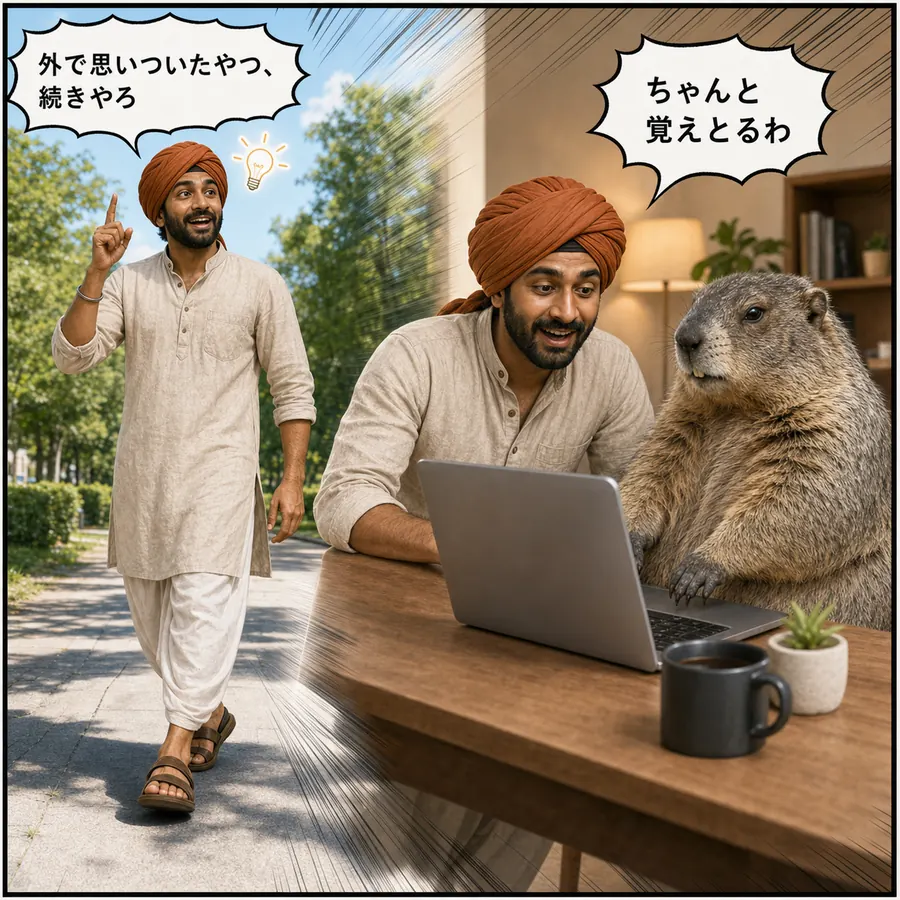
1コマ漫画:外でひらめいたラジーブが、家の机で続きを仕上げる
GLOSSARY / この章の用語(タップで説明)
← 目次11 / 11
CHAPTER 11 ・ 11:43–11:48 ・ 5 MIN ・ 今日いちばん多い質問

結局、どのAIを
使えばいいの?

ここまでで3つの名前は何度も出てきましたが、選び方はまだ言っていませんでした。最後に答え合わせです。

1コマ漫画:腕組みして悩むラジーブと、任せろと胸を叩くマルモ
ANSWER / 先に結論から

迷ったら、ChatGPT
仕事でガッツリなら、Claude
Google派とコスパなら、Gemini

3つとも無料で使えます。だから「どれかに決める」より、まず1つ選んで始めるほうが早いです。この3行だけメモしてもらえれば、あとは忘れて大丈夫。

1コマ漫画:3つの扉の前で悩むラジーブに、マルモが1つを指さす
COMPARE / 3つの性格

同じAIでも、得意なことが違います。

ChatGPT迷ったら、これ
万能型 ——「相談相手」
  • はじめて本格的にAIを使う
  • とりあえず何でも相談したい
  • 文章・画像・調べもの、幅広く
  • 1つで、ぜんぶ済ませたい
Claude仕事でガッツリ
相棒型 ——「一緒に仕事する相棒」
  • PCで仕事をすることが多い
  • 長い資料やPDFを読ませたい
  • 長文を書く・構成を整える
  • AIと一緒に成果物を作りたい

※ 画像づくりは、これ単体ではできません。

GeminiGoogle派&コスパ
合わせ技型 ——「Googleの家に住んでいる人」
  • Gmail・ドライブをよく使う
  • スマホ中心(とくにAndroid)
  • 家族でも使いたい
  • 画像も動画も作ってみたい
WHICH / 自分はどれ?

こんな人は、コレ

色と会社名の対応:ミント=ChatGPT/ピンク=Claude/ライラック=Gemini。ご自分に当てはまる行を1つ探してみてください。

はじめて本格的にAIを使うChatGPT
PCで資料やPDFをガッツリ扱うClaude
なんでも気軽に相談したいChatGPT
長い文章を書く・直すClaude
スマホ中心で使いたいChatGPT
Gmail・ドライブをよく使うGemini
1つで、ぜんぶ済ませたいChatGPT
家族でも使いたい/動画も作りたいGemini

Androidをお使いなら、スマホ中心でも Gemini が手に馴染みます。

FREE / まずはお金をかけずに

3つとも、無料で始められます。

有料を考えるのは、こんなサインが出てからで大丈夫です。

  • 01
    「ここまでです」と止められる回数が増えた使いたいときに待たされるようになったら、いちばん分かりやすい合図です。
  • 02
    週に何度も開くようになった習慣になったなら、月に数千円ぶんの時間はもう取り返せています。
  • 03
    仕事の締め切りに関わってきた「止まると困る」段階です。ここまで来たら迷わず有料へ。

月に数回しか使わない人は、無料のままで大丈夫です。

PRICE / 有料にするなら(2026年8月・日本)

有料は、どれも月3,000円くらい

ChatGPT月 3,000円Plus / 税込・円建てもっと軽い「Go」なら月1,400円。まず有料を試すならこちら。
Claude月 20ドルPro / およそ3,000円台ドルでの支払いなので、為替で少し上下します。年払いにすると月17ドル相当。
Gemini月 2,900円Google AI Proいちばん安い「AI Plus」は月725円。特典が多いので、下で。

※ 2026年8月時点の、日本向けの個人プランです。料金も特典もよく変わるので、申し込む前に必ず公式サイトで確認してください。

PRICE / コスパで選ぶなら

Geminiは、AI以外もついてきます。

📦保存容量 5TB写真もバックアップも、ここにまとめて置けます。容量を別に買っている方は、まるごと置き換えられます。
📺YouTube 特典広告を抑えて見られる「Premium Lite」が付いてきます(Google AI Pro の場合)。
👪家族5人まで1つの契約を、家族5人まで分け合えます。ご家族でも使うなら、ここが大きい。

「AIにいくら払うか」ではなく「家の分をまとめていくらか」で考えると、印象が変わります。すでにGoogleフォトの容量を買っている人は、乗り換えると実質タダでAIが付く形になります。(特典の中身は変わることがあります)

1コマ漫画:大きな箱から中身をあふれさせて自慢するマルモ
START / 迷ったときの順番

それでも迷ったら、この順で。

  • 01
    まず ChatGPT を、無料で1週間いちばん間口が広く、今日やったことはひととおりできます。
  • 02
    PCの仕事で使いたくなったら Claude を足す長い資料とファイルの扱いは、こちらが得意です。
  • 03
    Googleをよく使う・家族でも、なら Gemini保存容量やYouTubeまで込みで考えると、いちばん割に合います。

3つとも無料の枠があるので、「乗り換える」より「使い分ける」で大丈夫です。今日はまず01だけやってみてください。

START / 最後に

あとは、いつもの1つ
決めるだけ。

画像も、動画も、自分専用の道具も、今日ぜんぶ作りました。やり方は、もう知っています。残っているのは、どれを毎日開くかだけ。

決めきれなくても大丈夫です。3つとも無料の枠があるので、使いながら選べます。

GLOSSARY / この章の用語(タップで説明)
← 目次PROMPTS
COPY & PASTE

プロンプト集

今日の講習に出てきたプロンプトを、章の順番にまとめました。「コピー」を押して、ChatGPT・Gemini・Claude などの入力欄にそのまま貼り付けてください。〇〇や△△の部分だけ、自分の内容に書き換えれば使えます。

※ 各プロンプトの詳しい使い方は、それぞれの章をご覧ください。うまくいったプロンプトは、メモアプリや QuickDrop Lite に保存しておくと次も使えます。

FOR PARTICIPANTS

受講者特典

講習で使った資料と、そのまま貼って使えるプロンプト、講師の自家製ツールをまとめました。受講後も自由にご利用ください。

SAVE THIS PAGE

この資料を、あとから開けるように

ホーム画面に追加しておくと、アプリのようにワンタップで開けます。

  1. iPhone(Safari):画面下の「共有」ボタン → 「ホーム画面に追加」
  2. Android(Chrome):右上の「⋮」 → 「ホーム画面に追加」(または「アプリをインストール」)
INSTAGRAM
@chan37jp

日々のAI活用のヒントや、講習会のお知らせを投稿しています。質問はDMでも受け付けています。

Instagramを開く

本日はご受講ありがとうございました。困ったときは、この資料の該当する章を開き直してみてください。
※ 料金・無料枠・画面の名前は変わりやすいので、申し込みや設定の前に必ず公式サイトで確認してください(記載は2026年8月時点)。

コピーしました